
麦克风声音小怎么调节?我们在使用电脑的时候,会经常使用到耳机,当然了,我们也需要使用麦克风来帮助我们进行麦克风的调节 。一起来看看吧 。
文章插图
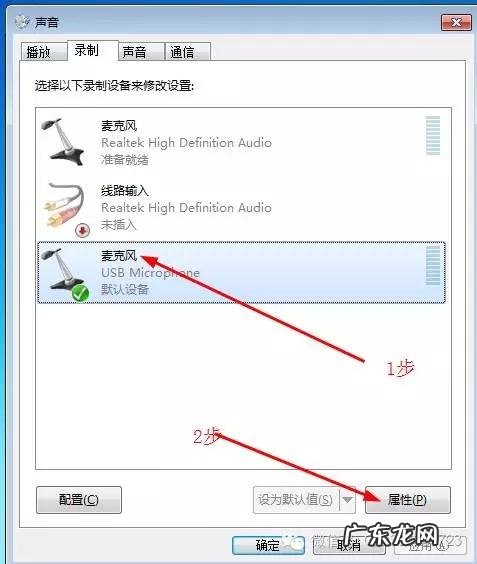
1、电脑主机,控制面板的“连接”部分打开 。
电脑主机,控制面板的“连接”部分 。在左侧面板上,打开控制面板 。选择“麦克风”,找到自己需要的“麦克风”选项 。并按回车 。在弹出的控制面板里,打开麦克风设置窗口 。单击“麦克风”按钮 。
2、双击键盘,在右键菜单中选择“设置”和“网络”找到“无线麦克风”功能,在此状态下双击麦克风面板就会自动显示出一个黑色的小圆圈 。
这个时候需要用鼠标单击该区域就会出现一个黄色的小圆圈,如果你不确定什么时候使用鼠标时这种提示可以取消掉 。在这种情况下还可以在右键菜单中找到“声音”选项卡 。在这个选项卡下,你就可以在需要声音效果的地方选择一个合适的麦克风了 。
3、在这一小圆圈中会出现3个选项,分别是选择“灵敏度大小”按钮和选择“对比度调节”按钮 。
在“灵敏度大小”按钮中,会显示一个大小为4:1或3:1的数值 。在“对比度调节”按钮中,会显示一个与所选位置有关的百分比,这个百分比将决定所选择的话筒的灵敏度 。在这一点上,我们会发现实际效果和预设值是一致的 。其实,在我们自己设置好音量后,并不需要再进行更改,只要把话筒音量调小就行了,至于该怎么调节,可以通过多试几次来进行确定 。
4、把它打开就会发现,如果你的麦克风在耳机和键盘之间有一段距离,或者是你不使用键盘进行操作时,会出现一个黑色的小圆圈 。
用手指把它戳破,这个小圆圈就会消失了 。你再打开他的时候,麦克风就会变得很大,甚至接近一个显示器的大小 。你甚至不需要把它戳破,它也会消失的无影无踪 。你将它和屏幕上的大键盘一起放到桌面上,会发现他们两个同时发出信号了 。
5、把它拉回正上方就可以自动弹出了一个按钮,这样你的耳机和键盘之间的距离就从0变成了15度,方便你进行操作的同时有效地降低噪声 。
【电脑耳机麦克风声音小怎么调节】一般的麦克风,都是用的分贝器,有一些用户在使用过程中,感觉到麦克风声音过大或过小,一般会选择调整分贝器,这样可以让麦克风的声音更大一些,但有些用户为了麦克风更大,需要将麦克风的分贝器调小些 。一般用户只需要将麦克风插入电脑,调整一下分贝器即可 。
- 电脑环境变量怎么打开
- 华为电脑屏幕亮度怎么调
- win10桌面我的电脑图标怎么找回
- 笔记本电脑控制面板在哪里关闭 笔记本电脑控制面板在哪里
- 电脑内存不足怎么办一键重装系统 电脑内存不足怎么办一键重装系统还原
- 电脑中怎么把文件设置为只读属性
- 怎样关闭电脑的休眠模式
- 在电脑里如何滚动截长图 电脑怎么截长图
- 如何在电脑上打出伽马γ符号 电脑上伽马怎么打
- 桌面上我的电脑消失了怎么办
特别声明:本站内容均来自网友提供或互联网,仅供参考,请勿用于商业和其他非法用途。如果侵犯了您的权益请与我们联系,我们将在24小时内删除。