
在 Excel 中,筛选是一种非常有用的功能,可以帮助您快速地找到需要的数据 。如果您经常处理大量的数据,学会如何使用 Excel 的筛选功能是非常重要的 。下面是一些简单的技巧,可以帮助您更好地使用 Excel 中的筛选功能 。

文章插图
第一个:同时筛选多个模糊条件
为了实现这个目标,您只需要使用 Excel 的高级筛选功能,并设置多个筛选条件即可 。
具体来说,您可以按照以下步骤来同时筛选多个模糊条件:
【学会这几个技巧,你就懂得筛选了】选择需要筛选的数据区域 。
在 Excel 的菜单栏中,选择 “数据” 选项卡,并点击 “高级” 按钮 。
在 “高级筛选” 对话框中,选择 “复制到其他位置” 选项,并将筛选结果复制到新的位置 。
在 “筛选条件” 区域中,设置多个筛选条件 。您可以使用通配符(例如星号或问号)来匹配特定的单词或字符,以便更轻松地进行模糊匹配 。
在 “条件” 区域中,选择 “或” 运算符,从而同时筛选多个条件中的任意一个 。
点击 “确定” 按钮,Excel 将会筛选出符合多个条件的行,并将结果复制到新的位置 。
除了同时筛选多个模糊条件外,Excel 的高级筛选功能还可以实现许多其他的筛选方式 。例如,您可以使用 “区间” 条件来筛选出特定日期范围内的数据,或者使用 “高级筛选” 对话框中的 “唯一记录” 选项来去除重复项 。总之,掌握高级筛选功能的技巧,可以帮助您更轻松地处理大量的数据,提高工作效率 。
第二个:按所选单元格筛选
通过这种方式,我们可以快速筛选出需要的信息,并且可以根据自己的需求进行定制化操作 。
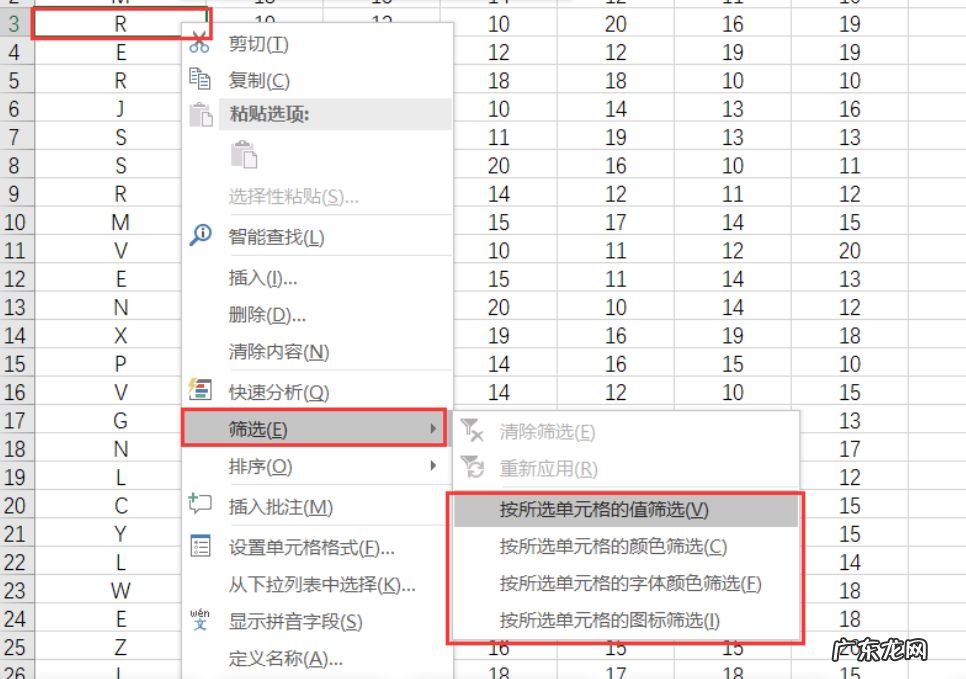
在这个例子中,我们需要筛选出所有 R 产品的内容 。只需要点击 R 产品的单元格,右键,选择筛选,然后选择按单元格的值进行筛选,就能得到我们想要的结果 。除此之外,我们还可以利用颜色、字体等进行更加细致的筛选,从而更快地找到我们需要的信息 。
文章插图
第三个:按颜色进行筛选
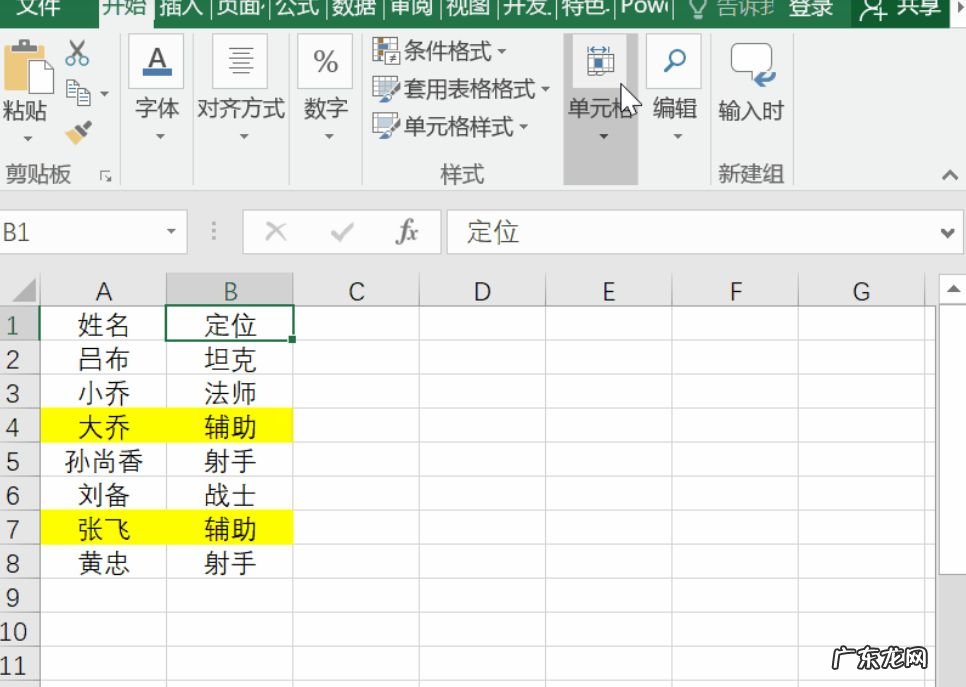
在日常工作中,我们有时需要把特定颜色的内容提取出来,这时可以使用表格或数据库中的筛选功能,通过按颜色筛选来快速获取我们需要的信息 。
具体操作如下:在进行筛选时,选择按颜色筛选,然后选择一种颜色即可得到符合条件的内容 。操作非常简单 。
文章插图
以上这几种筛选方式不仅能够提高我们的工作效率,还可以帮助我们省下大量的时间 。每次省下的时间可能只有几秒钟,但如果一年下来都能这样省下时间,就能为我们节省许多加班的时间和精力 。
- 出行选择什么样的酒店?这3家酒店的入住体验让人很满意
- 给大家推荐几个主板常用的保养技巧,赶快收藏起来
- ai绘画怎么弄?试试这几个方法
- 风起洛阳免费在线观看,你知道这部古装剧的结局吗?
- 一天吃几个苹果最好
- 一天吃几个红枣最好
- 怎么辨别猫咪几个月 怎么判断猫咪几个月了
- 优酷会员可以在几台设备上使用 优酷会员可以在几个设备登录
- 在京东有哪些大牌男鞋店?看看这个你就懂了:
- 谁说35岁以上男明星不帅?这位神秘男神让你惊艳不已!
特别声明:本站内容均来自网友提供或互联网,仅供参考,请勿用于商业和其他非法用途。如果侵犯了您的权益请与我们联系,我们将在24小时内删除。