
笔记本电脑怎么连接摄像头和耳麦 笔记本摄像头设置在哪里win7笔记本摄像头设置(笔记本电脑怎么连接摄像头)
很多笔记本电脑都有摄像头的功能 , 方便大家打视频电话 , 录视频 。 但是很多网友不知道如何打开笔记本电脑摄像头 , 打开win10有什么方法 。 下面系统总裁小编教大家如何在win10中打开摄像头 。
具体步骤如下:
1.首先检查摄像头权限是否开启 。 “win i”快捷键打开设置窗口 , 点击隐私条目查看下面的摄像头 。

文章插图
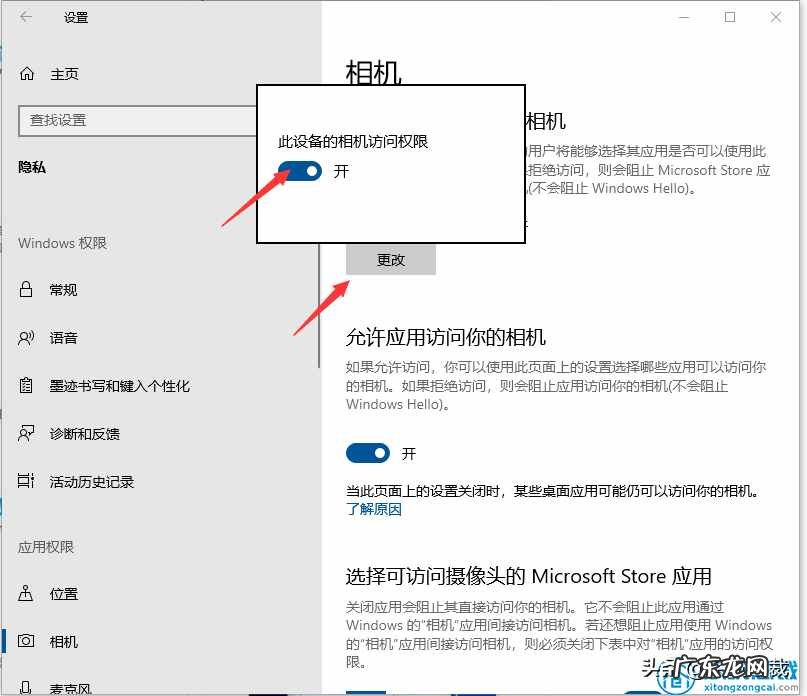
2.在左栏找到摄像头 , 我们可以在右边看到这个设备的摄像头的访问权限已经关闭 。 单击更改并选择打开 。
文章插图
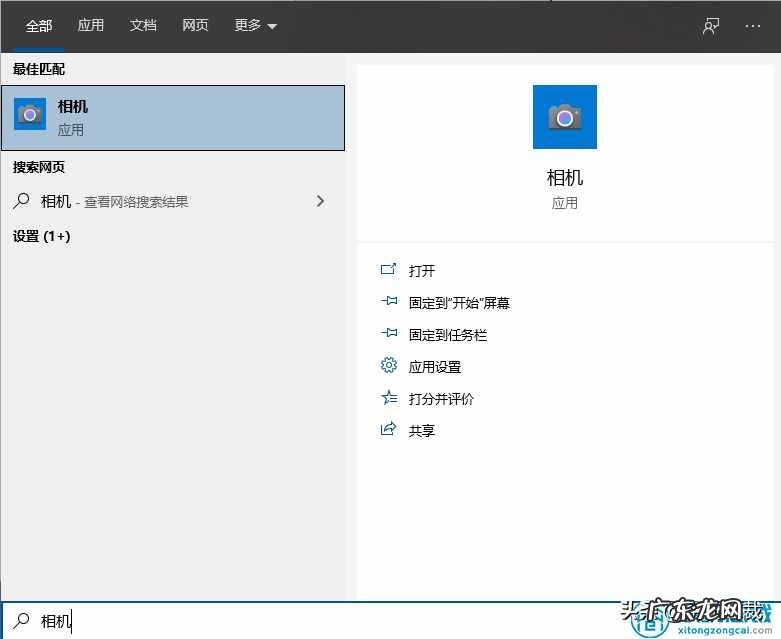
3.在小娜搜索框中输入摄像头 , 然后单击它打开电脑摄像头 。 您也可以右键单击并选择固定开始屏幕或任务栏 。
文章插图
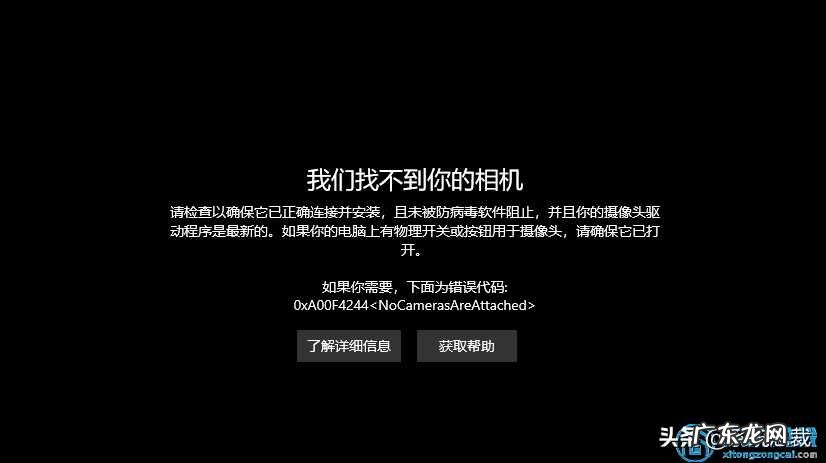
4.显示此界面是因为小编没有安装摄像头 。 如果摄像头已安装但仍未显示 , 则很可能没有安装驱动程序 。
文章插图
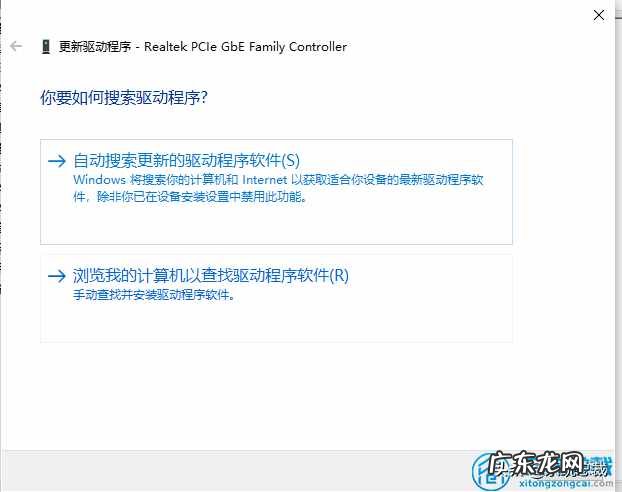
5.如果没有驱动程序 , 请右键单击这台电脑 , 选择管理 , 单击左侧的设备管理器展开图像设备 , 然后右键单击设备名称选择更新驱动程序软件 。 小编 , 这里没有安装摄像头 , 所以没有显示设备 。 使用网卡设备作为演示 。 可以按照方法来执行操作)

文章插图
6.选择自动搜索以更新驱动程序 , 并等待更新完成;
文章插图
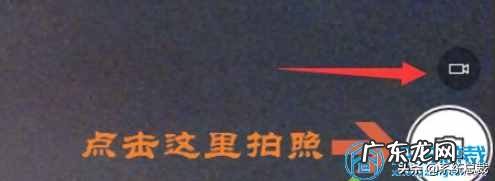
7.之后可以打开摄像头拍照 , 点击上面的摄像头图标进行记录 。
文章插图
【笔记本电脑怎么连接摄像头和耳麦 笔记本摄像头设置在哪里win7】以上是win10打开摄像头的方法 , 希望对大家有帮助 。
- 铝代木门窗整体的销售状况怎么样
- 怎么拍摄清晰干净的风景照?超焦距了解一下
- 怎么设置亚马逊广告?怎么调整?
- 亚马逊新店流量扶持有多久?怎么做?
- Shopee套装优惠怎么玩?有什么技巧?
- 拼多多提现秘籍怎么破?要多久?
- 京东分销宝怎么激活?怎么赚钱?
- 京东信誉值3星啥意思?怎么提高?
- 京东新人怎么买划算?有什么优惠?
- 京东种草官怎么做精品视频?有哪些视频类型?
特别声明:本站内容均来自网友提供或互联网,仅供参考,请勿用于商业和其他非法用途。如果侵犯了您的权益请与我们联系,我们将在24小时内删除。