
要想在电脑上快速打开文件,必须要知道电脑打开文件最快可以达到几秒钟 。我们在浏览网页时可能需要一个几秒钟来完成文件浏览、数据下载、搜索、在线文件编辑、网络聊天等操作,也可能要几秒钟甚至几分钟才能完成一个文档的编辑、复制粘贴、添加、修改等操作,而且还有一些操作需要用户手动完成 。如果你遇到了这样的情况:如果电脑正在播放视频,就需要等待几十秒才能完成一系列的操作;如果电脑正在运行程序中的某些任务、需要通过系统预览到这些效果,那么电脑至少需要等几十秒才能完成;如果电脑正在使用或者正在进行其它软件设置、以及正在执行某些任务或正在进行某项操作时;如果电脑正在运行程序或者正在执行其他任务时……如果你需要几秒钟才能完成整个动作操作中遇到的任何问题……那么我就来教大家几招快速开启电脑文件或打开文档吧(可能是因为懒、或者没有时间等原因)!希望对你有帮助!
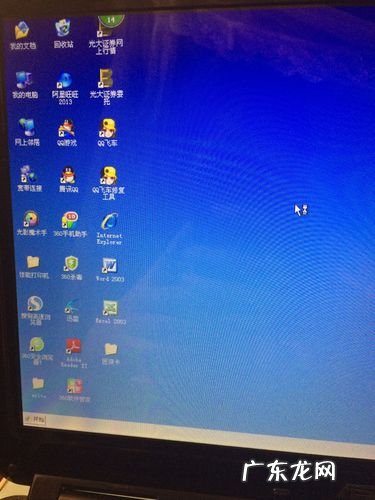
文章插图
1.快速键盘快捷键
这个快捷键的名字叫【Ctrl+ G】,当我们鼠标出现这个快捷键时,鼠标中会出现这样两个图标:一是左下角的箭头图标(如图);二是左上角的箭头图标(如图) 。当我们鼠标出现这个图标时,我们用鼠标左击(右击)鼠标右键,这样就是我们快速开启电脑文件或者打开文档的一个快捷方式:右击)鼠标左键,然后从菜单栏中选择【快捷键】(如图) 。因为这样鼠标就会出现【Ctrl+ G】快捷键 。这里要注意:第一次使用是要对着桌面使用,第二次要对着键盘使用 。不然电脑可能会出现很多不标准、或者不好用等情况 。
2. Windows自动加载(快捷键: Ctrl+ Z)
这是在 Windows 10中加入的一个非常快捷的方法,它是 Windows快速打开所有程序文件的一个快捷键 。操作方法:在桌面右键单击【开始】选项卡,然后在打开设备管理器的时候单击【应用程序】选项卡 。之后在打开搜索结果页时将选择你想要快速进入到其他设备文件中的窗口 。接着在弹出的窗口中勾选【快速访问 Windows窗口】就可以了 。当然如果你已经默认将这个方法给禁用了那就需要自行手动解除该方法了 。
【我的电脑如何快速打开】3.双击 Windows运行快捷键“Win+ R”
Windows系统的运行快捷键叫“Win+ R” 。当我们启动计算机,按下该键,系统将进入工作模式,这时电脑将自动开始执行以下任务:访问你电脑上的程序、搜索、查看、复制、粘贴文件、调用其它程序或应用程序、以及下载、安装和运行其它软件等 。我们双击该键就能快速在整个工作模式下执行上述所有操作 。
4.将鼠标移动到需要快速打开文件的位置,然后选择“自动打开电脑“,这样就能立即开始为文件打开 。
自动打开电脑后,首先会在弹出的窗口中自动为当前的屏幕位置设置为自动 。我们选择“属性“栏中的“系统”,然后根据需要,点击右下角里的设置值 。接着,这个对话框中的“打开”将会提示打开一个新文件夹名,并会重新启动该新文件夹 。点击“打开文件”选项之后会跳出一个窗口,当我们选择了当前的电脑或其他需要快速打开电脑文件后还需打开这个窗口后才能继续 。同时这时将鼠标移动到需要快速打开的文件位置,我们选择“在需要快速打开的选项框中选中”按钮后就会开始为其快速弹出一个新窗口进行再次弹出 。当你完成了上述动作之后还需再选择其他快速方式 。
- 如何下载屏幕亮度调节软件
- mate40pro屏幕鉴定方法 如何检验mate40pro屏幕
- 电脑管家如何设置插入U盘自动检测病毒
- 电脑屏幕亮度怎么调暗
- 艺龙网酒店预订怎么取消 艺龙网如何取消酒店预订订单
- 猫咪饮食该如何控制?喂多少才合适?
- 交通事故无现场责任如何认定 无事故现场怎么判定责任
- 洗衣机如何拆卸内桶 洗衣机怎么拆洗内桶
- 抖音开直播如何关闭声音 抖音直播的时候如何关闭声音
- 如何贴自粘墙纸 贴自粘墙纸的技巧有哪些
特别声明:本站内容均来自网友提供或互联网,仅供参考,请勿用于商业和其他非法用途。如果侵犯了您的权益请与我们联系,我们将在24小时内删除。