
这篇文章主要是给大家详细介绍关于“笔记本电脑快捷锁屏键是哪个键”的核心内容以及“五种快捷键”的相关知识, 希望对您有所帮助, 请往下看 。
废话不多说, 今天跟大家分享Windows10系统中, 非常实用的15个快捷键, 每一个用起来都很爽, 知道10个以上算我输, 下面一起来看看吧 。

文章插图
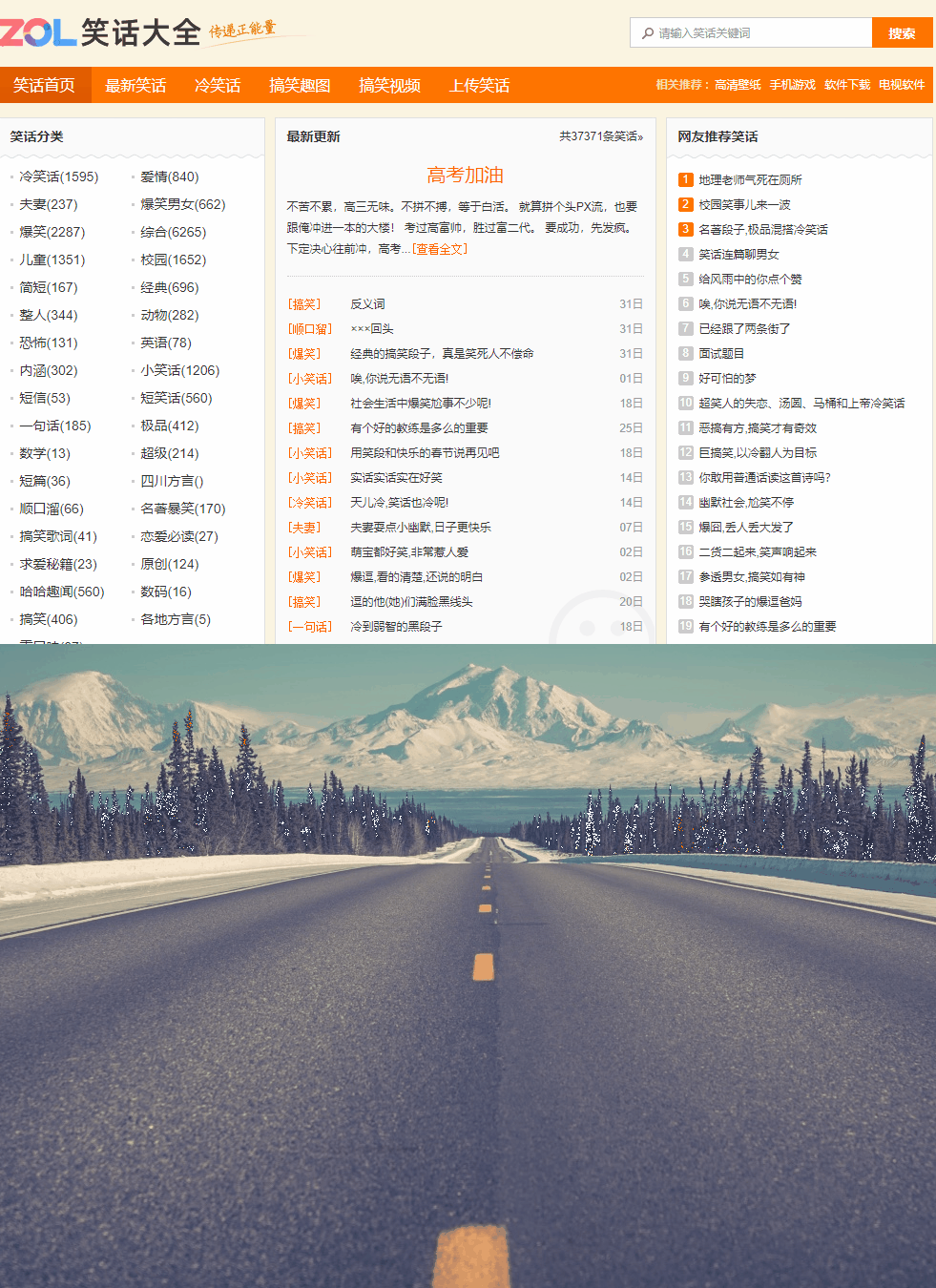
01、Win+D:显示/隐藏桌面
如果上班时间正在做跟工作无关的事情, 比如浏览一些摸鱼网站, 此时领导突然走过来, 那么我们可以快速按【Win+D】回到桌面, 领导走后, 再按一次又恢复了桌面 。
【笔记本电脑快捷锁屏键是哪个键 五种快捷键】
文章插图
02、Win+L:快速锁屏
这个快捷键可以说非常实用, 当你需要暂时离开电脑, 电脑无法立刻进入屏保, 但又害怕别人偷看你的电脑 , 你可以直接按快捷键【Win+L】快速锁屏 。

文章插图
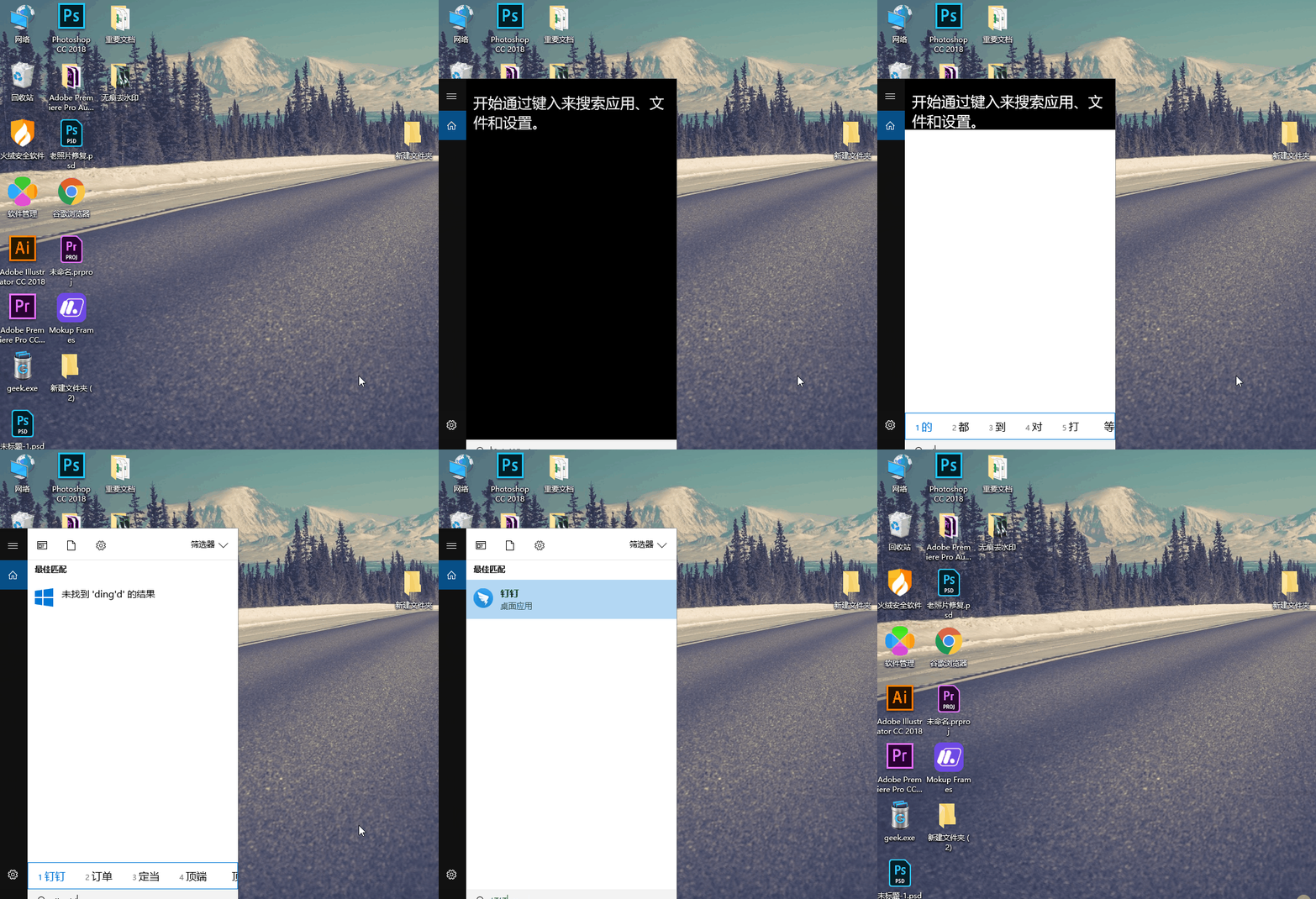
03、Win+S:快速搜索
想要快速搜索电脑上安装的软件, 直接按快捷键【Win+S】即可打开搜索框 。
文章插图
04、Win+M:窗口最小化
所有窗口最小化, 不用鼠标点点点, 按快捷键【Win+M】瞬间将所有开着的程序及网站等最小化, 注意是最小化, 不是关闭哦!

文章插图
05、Win+E:快速打开资源管理器
要查找电脑上的文件时, 一般人会先找到“我的电脑”, 然后再打开, 再查找文件夹, 步骤有点繁琐哦!直接按快捷键【Win+E】就可以直接打开资源管理器了 。

文章插图
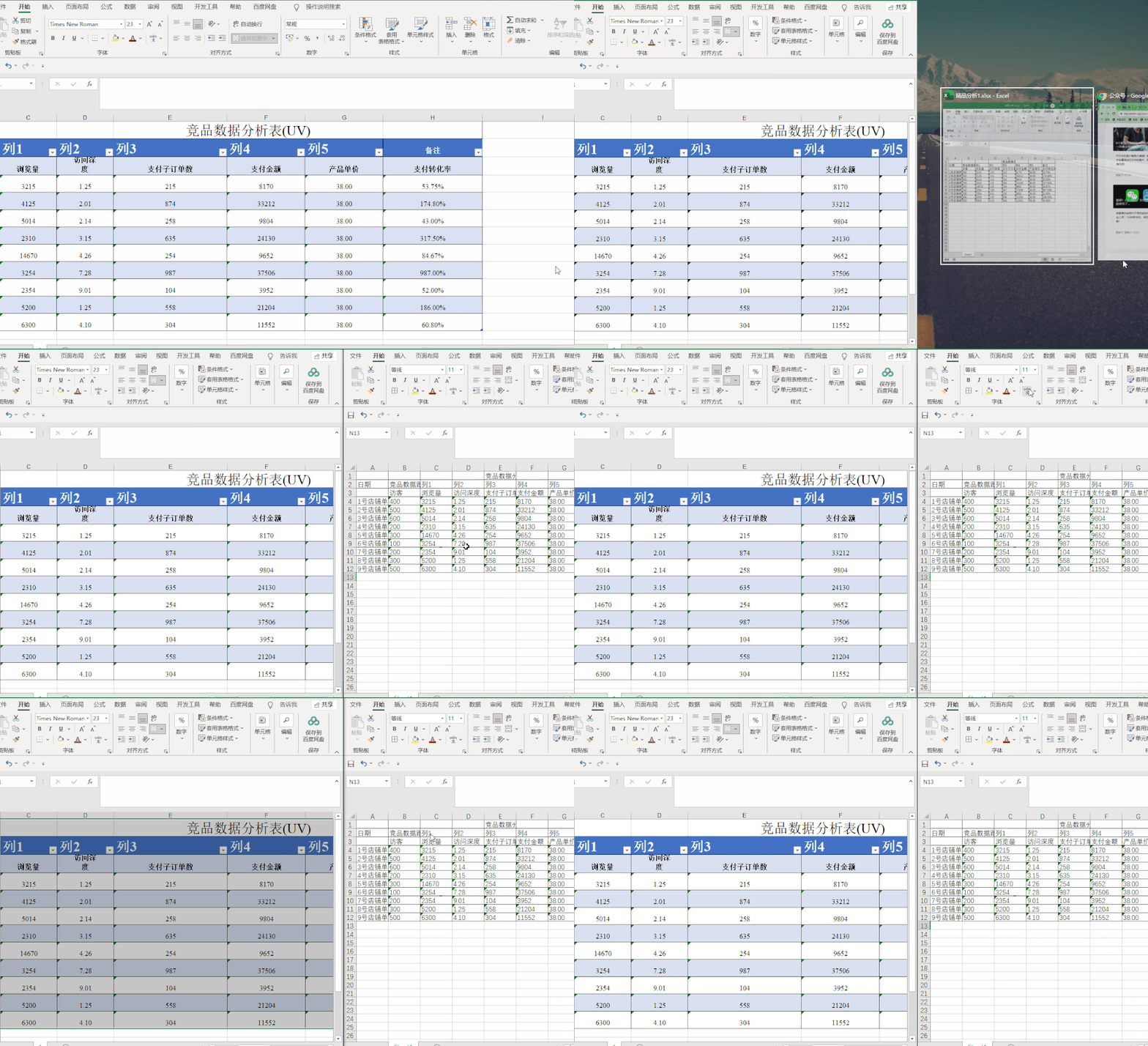
06、Win+←/→:快速分屏
win10其实是自带分屏功能的, 这个功能对来我说真的太喜欢了, 两表数据核对的时候非常方便!在当前的页面下按【Win+←/→】, 就能快速实现分屏了 。
文章插图
07、Win+Alt+D:显示/隐藏日历
按快捷键【Win+Alt+D】, 立马显示桌面上的日期和时间, 隐藏的话再按一次快捷键 。

文章插图
08、Win+Shift+S:不规则截图
Win10电脑自带了功能强大的截图快捷键, 使用【Win+Shift+S】组合键, 用鼠标圈出想要的形状, 就可以不规则截图了 。

文章插图
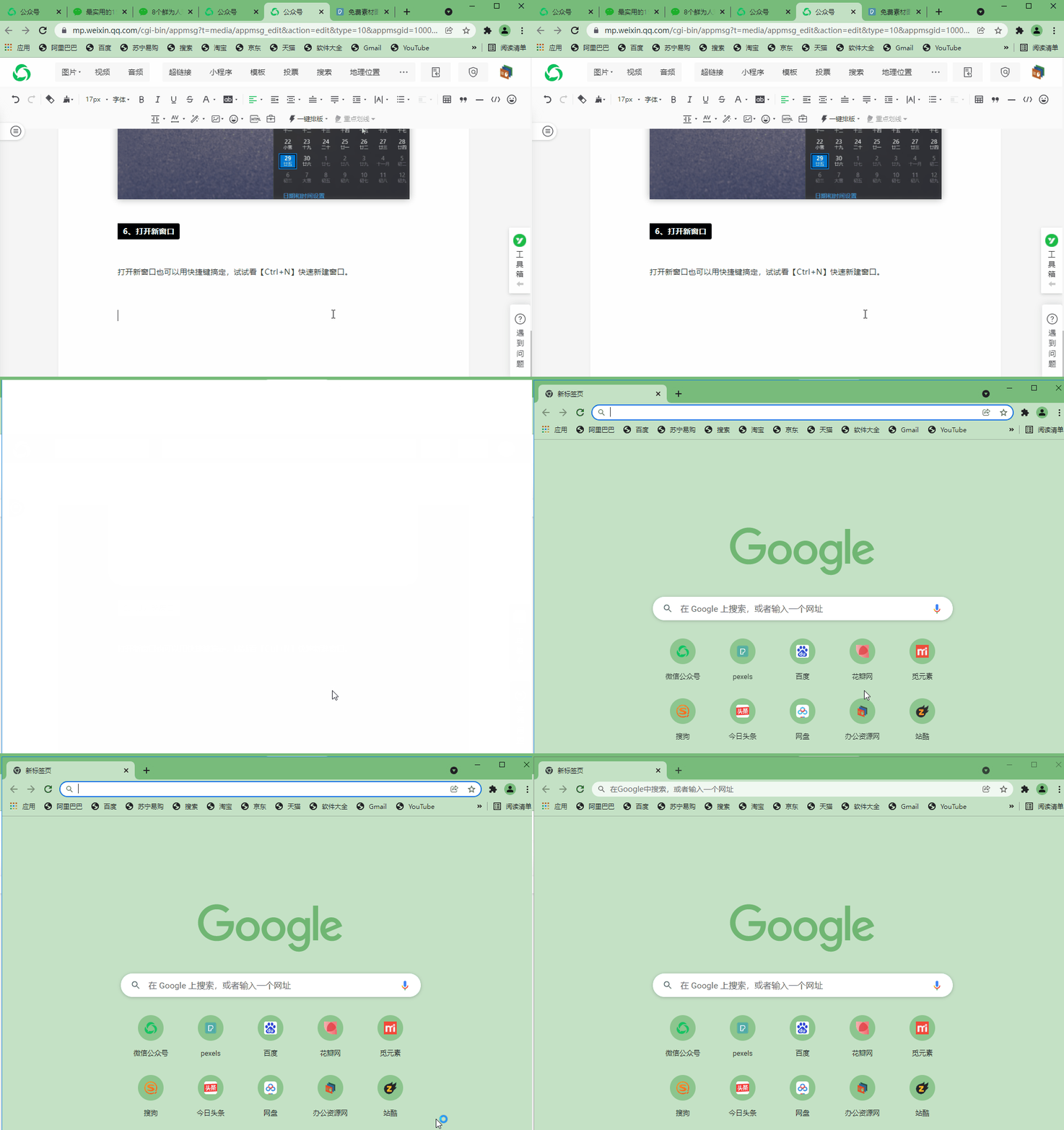
09、Ctrl+N:打开新窗口
打开新窗口也可以用快捷键搞定, 试试看【Ctrl+N】快速新建窗口 。
文章插图
10、Ctrl+Shift+N:新建文件夹
新建文件夹不用右键, 直接快捷【Ctrl+Shift+N】就能快速新建一个文件夹了 。
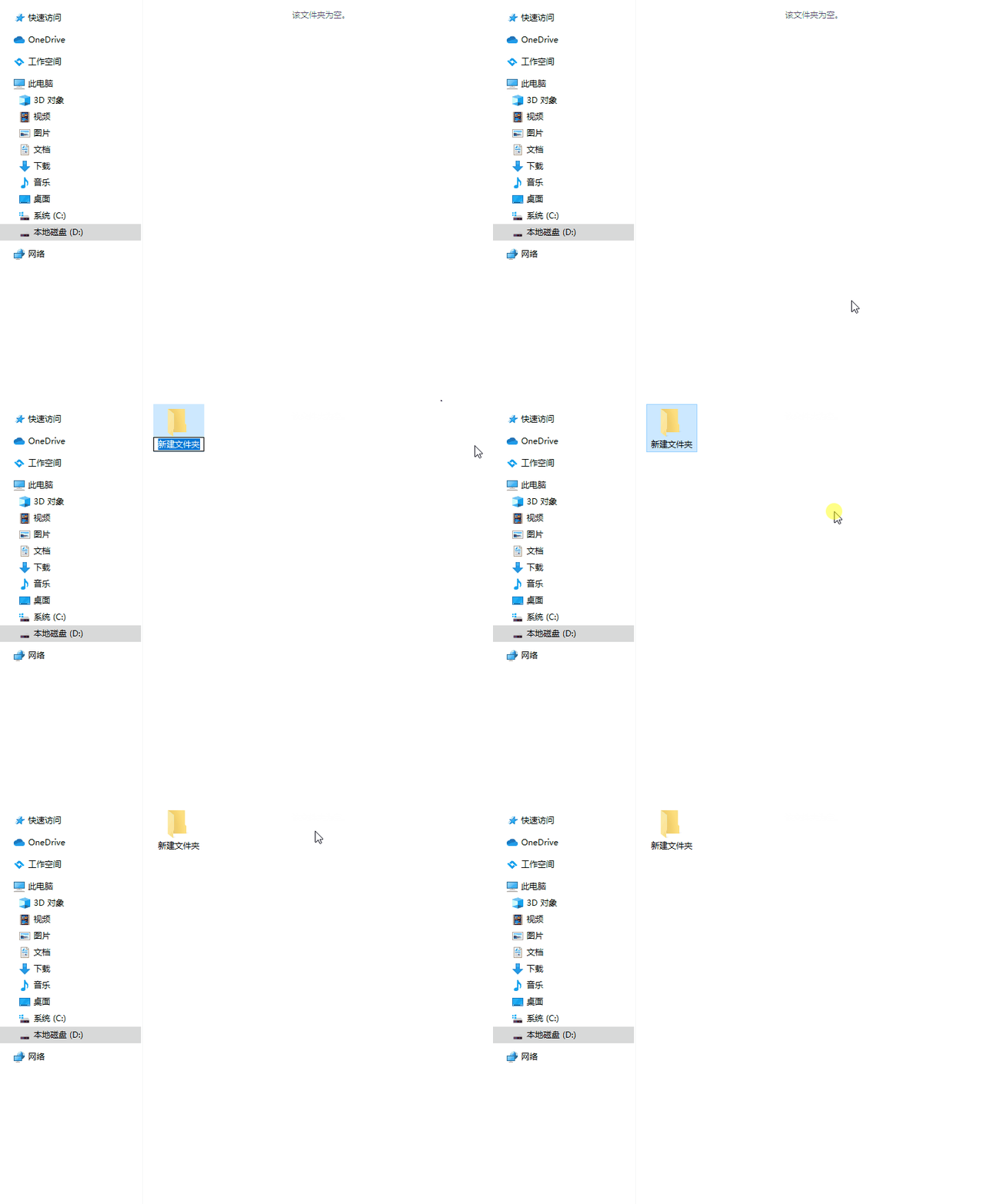
文章插图
11、Ctrl+鼠标滚轮:更改大小和外观
按快捷键【Ctrl+鼠标滚轮】, 即可更改文件和文件夹图标的大小和外观 。

文章插图
12、Alt+F4:快速关机
快速关机直接按快捷键【Alt+F4】, 就能立马关机了 。
- 拼多多网页版 拼多多电脑网页版怎么打开链接
- 电脑怎么注册网易邮箱账号 163网易邮箱注册入口
- 笔记本键盘insert键怎么用 笔记本电脑键盘的insert键是哪个
- invalid disk怎么解决 电脑开机显示invalid system disk
- 电脑黑屏按哪三个键恢复正常 笔记本电脑黑屏按哪个键
- 电脑cf外卦大全不封号 cf外卦大全不封号 软件
- 今日头条视频如何下载到电脑?可以搬运吗?
- win10键盘alt键失灵修复 苹果笔记本alt键在哪里
- 联想台式电脑哪个型号的好 联想台式电脑推荐哪款
- 查看本机电脑ip地址的两种方法 电脑ip地址查看的几种方法
特别声明:本站内容均来自网友提供或互联网,仅供参考,请勿用于商业和其他非法用途。如果侵犯了您的权益请与我们联系,我们将在24小时内删除。