
各位好!这篇文章主要是给大家详细描述关于“win10打印机处理器不存在该怎样解决”的核心内容以及“win10打印不出来”的相关信息,希望对您有所帮助,请往下看 。
在我们的工作中,我们几乎离不开电脑以及打印机 。 但是只要是机器,那么就会出现问题 。 最近就有不少小伙伴问小编win10打印处理器不存在怎么解决,那么今天小编就来告诉大家win10打印处理器不存在怎么办,下面就让我们一起来看看吧!
【win10打印不出来 win10打印机处理器不存在该怎样解决】win10打印处理器不存在的解决方法:
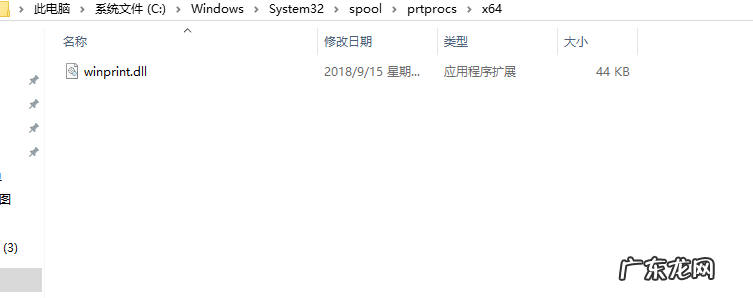
1、检查Winprint.dll文件是否存在,点击进入c盘,路径C:/Windows/system32/spool/prtprocs/X64(32位系统在C:/Windows/system32/spool/prtprocs/win32x86目录中) 。 如果Winprint.dll文件丢失,可以从安装光盘中解压该文件到此目录,或者在同其它同版本操作系统的电脑上复制该文件 。
文章插图
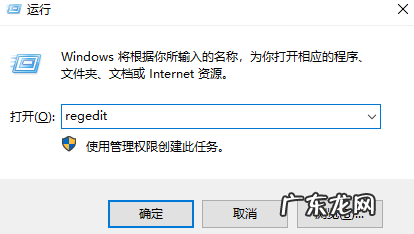
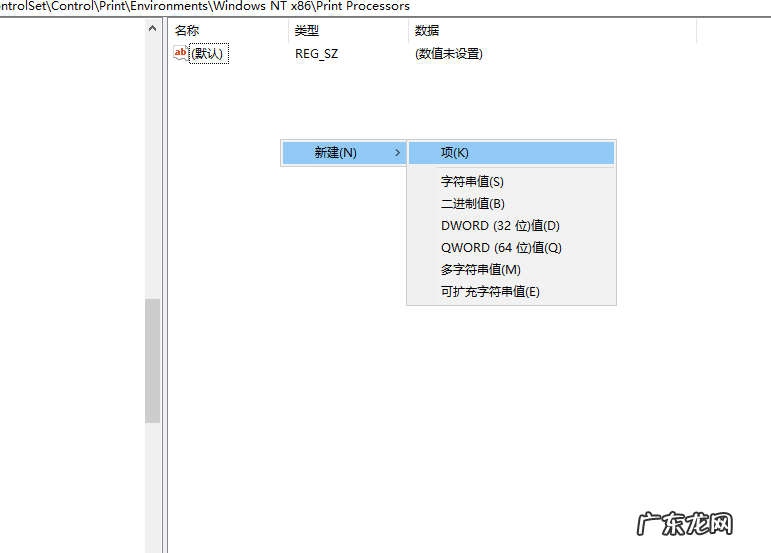
2、按Win+R打开运行,输入regedit点击确定进入注册表编辑器 。 在Windows注册表中找到以下项:HKEY_LOCAL_MACHINE/SYSTEM/CurrentControlSet/Control/Print /Environments/Windows NT x86/Print Processors/winprint 。 如果Winprint键不存在,单击鼠标右键新建项,命名为winprint 。
文章插图
3、然后在winprint项下新建字符串,名字:driver 数值数据修改为:winprint.dll 。
文章插图
上述就是win10打印处理器不存在怎么办的解决方法 。 更多有趣实用的内容尽在装机吧官网!
- 刷机软件哪个好用不收费 现在还有免费的刷机软件吗还不需要打开usb调试
- u盘启动时进不了PE u盘启动进不去pe卡在界面
- 店铺淘宝客怎么不违规?违规怎么举报?
- 屏幕镜像搜索不到电视机 屏幕镜像搜索不到电视怎么办呢
- 日本六本木是什么地方 日本六本木到底好不好玩
- usb认不到u盘 usb接u盘不显示
- win10文件如何改后缀 win10更改文件后缀的方法
- 车管所的车牌框是什么材质 不装牌照框有什么坏处
- 发动机爆缸是什么原因是不是就没用了 发动机爆缸严重吗
- 抖音粉丝不够怎么办?如何吸粉?
特别声明:本站内容均来自网友提供或互联网,仅供参考,请勿用于商业和其他非法用途。如果侵犯了您的权益请与我们联系,我们将在24小时内删除。