

文章插图
总结:1、在wps中新建文档,快捷命令ctrl+n 。2、菜单栏点击插入,并点击图库下拉三角选择二维码 。3、在弹出拆入二维码窗口中左侧输入内容,内容包括文本或网址,网址的输入按要求输入即可 。4、通过在二维码下方调整颜色、嵌入logo、嵌入文字、图案样式和其他设置个性化美化二维码 。5、完成后点击确定完成插入,编辑好的二维码可通过打印出来已供使用 。
演示环境信息:电脑型号:联想小新air14,系统版本:windows10,软件版本:wps office2019
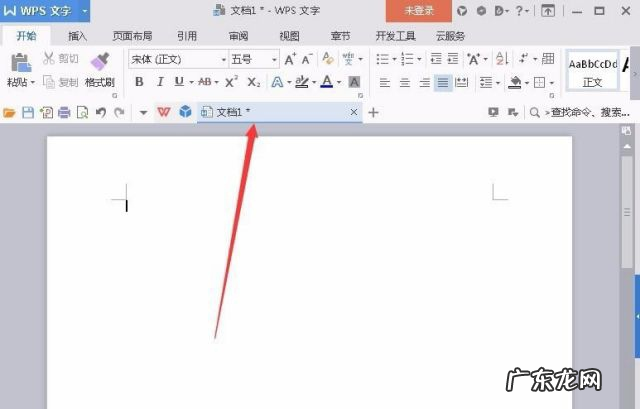
【怎么自己制作二维码内容】图文步骤:1、在wps中新建文档,快捷命令ctrl+n 。
文章插图
2、菜单栏点击插入,并点击图库下拉三角选择二维码 。

文章插图
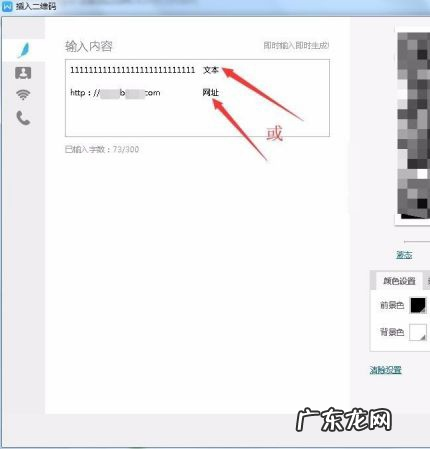
3、在弹出拆入二维码窗口中左侧输入内容,内容包括文本或网址,网址的输入按要求输入即可 。
文章插图
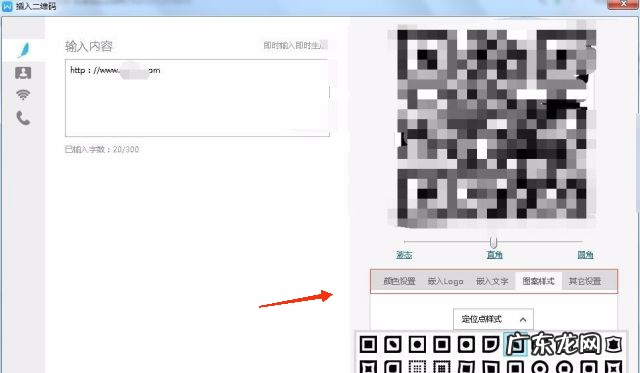
4、通过在二维码下方调整颜色、嵌入logo、嵌入文字、图案样式和其他设置个性化美化二维码 。
文章插图
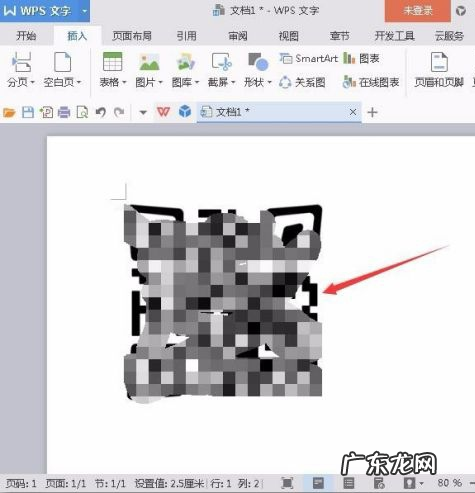
5、完成后点击确定完成插入,编辑好的二维码可通过打印出来已供使用 。
文章插图
- 怎么禁止点到广告会自动下载
- 手机推送广告怎么关闭
- 微信怎么添加好友
- 批注怎么显示在旁边
- 目录怎么对齐
- 表格虚线怎么变成实线
- 怎么在主页隐藏微信号
- 手机怎么连接路由器
- pdf怎么编辑修改内容
- 冰粉籽怎么搓
特别声明:本站内容均来自网友提供或互联网,仅供参考,请勿用于商业和其他非法用途。如果侵犯了您的权益请与我们联系,我们将在24小时内删除。