
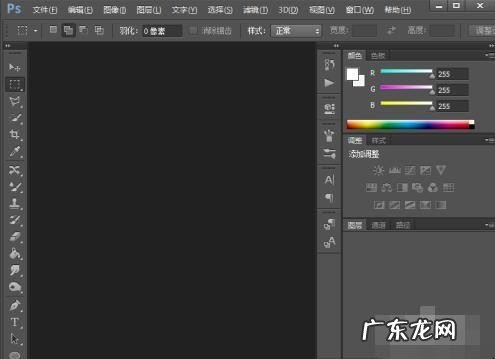
1、打开ps这款软件,进入ps的操作界面,如图所示 。
文章插图
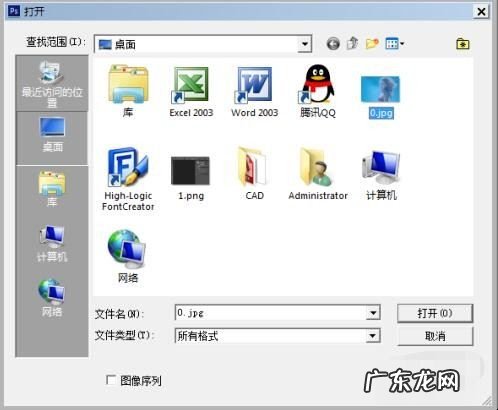
2、在该界面内按下Ctrl+O键弹出打开图片对话框,在该对话框内找到我们需要编辑的图片,如图所示 。
文章插图
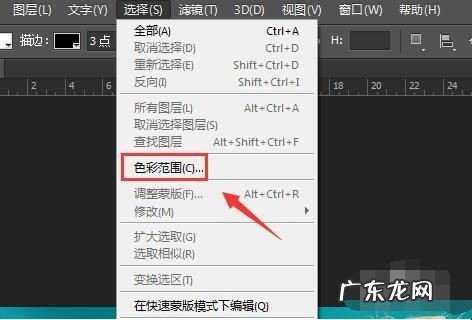
3、再在选择菜单里找到色彩范围选项,如图所示 。
文章插图
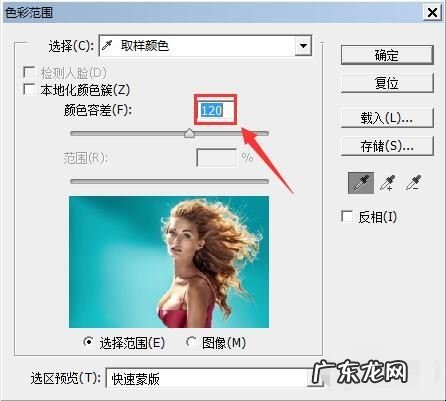
4、点击色彩范围选项,使用吸管在图中吸取背景色,并在对话框内设置参数如图所示 。
文章插图
5、设置好以后点击确定,在图片里就得到了选区,按下Ctrl+shift+I键得到人物的选区,如图所示 。

文章插图
6、再在菜单区里找到调整边缘选项,如图所示 。
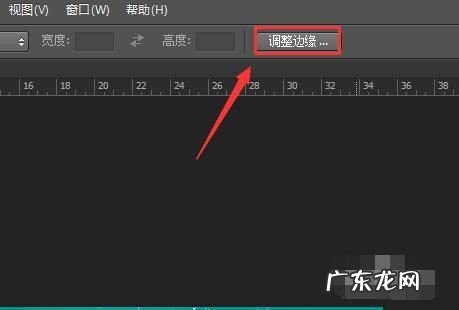
文章插图
7、点击调整边缘选项,在弹出的对话框内调节参数如图所示 。
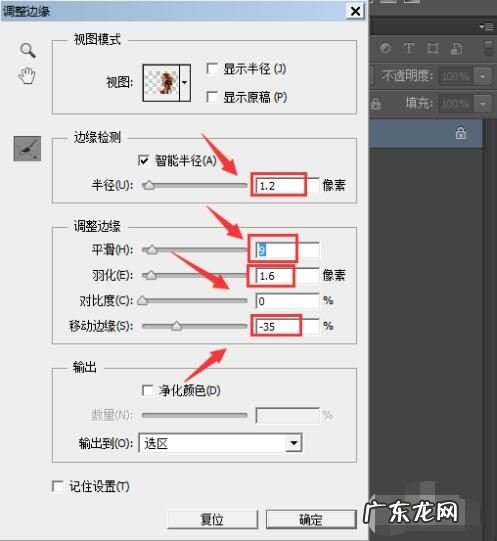
文章插图
8、调节好参数后,得到的抠图效果如图所示 。

文章插图
【ps中使用色彩范围如何抠图】

文章插图
- 入耳式耳机和耳塞式耳机哪种好
- 初中生不想上学是什么原因
- 炉中火命遇上反弓路该如何化解
- 享淘卡可以在淘宝上用吗?享淘卡使用规则是什么?
- 日支是地支吗 八字中哪个是日支
- 快递还在途中如何拒收?签收注意什么?
- 亚马逊房产中介怎么样 亚马逊中介好做吗
- 中国离婚财产分割要如何进行处理
- 紫微斗数命盘中什么样的田宅宫最好
- 初中历史成绩不好怎么办
特别声明:本站内容均来自网友提供或互联网,仅供参考,请勿用于商业和其他非法用途。如果侵犯了您的权益请与我们联系,我们将在24小时内删除。