
如何撤销工作表保护(没有密码如何撤销工作表保护)EXCEL如何撤消工作表保护
正常情况下 , 工具-选项-工作表保护——只需去掉工作表保护即可 。
如果忘记密码 , 只能重做 。 记住这个教训 。 最好设置一个自己经常使用的密码 , 这样比较安全 。 工具-选项-工作表保护——撤消工作表保护 。
如果忘记密码 , 只能用一些破解软件 。 您可以使用破解软件(如passware kit forensic)来强制取消工作表保护 。
【没有密码如何撤销工作表保护 如何撤销工作表保护】
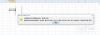
EXCEL表格自动受保护 , 怎样撤消工作表保护
1.打开要保护的excel 。
2.选择“审阅”选项 , 您可以在该页面的工具栏上看到一个“保护工作表”工具栏 。
3.单击此按钮打开“保护工作表”对话框 。 在此对话框中 , 您需要为取消工作表保护以及保护工作表后允许的操作设置密码 。 选中允许操作前面的复选框 , 即点击“” 。
4.点击“确定”按钮 , 弹出确认密码的对话框 , 在“保护工作表”页面输入设置的密码 , 然后点击“确定” 。
5.此时 , 如果您在工作表页面中输入数据或修改数据 , 则会弹出一条信息 , 提示工作表受到保护 。
6.当您想要编辑文档时 , 只需执行取消工作表保护操作 。 类似于设置保护工作表时的操作 , 打开要编辑的excel文档 , 选择查看 , 可以看到原来的“保护工作表”工具变成了“未保护工作表”工具 。
7.点击“撤销保护工作表”按钮 , 弹出“撤销保护工作表”对话框 。 在编辑框中输入设置“保护工作表”时的密码 , 然后点击“确定”按钮 。
8.返回到excel工作表编辑区域 , 发现您可以编辑该文档 。 只需构建一个空白表单并复制内容 。 如何撤销excel表格的工作簿保护 , 忘记密码?请寻求帮助 。
特别声明:本站内容均来自网友提供或互联网,仅供参考,请勿用于商业和其他非法用途。如果侵犯了您的权益请与我们联系,我们将在24小时内删除。