
随着技术的更新, 现在的CPU风扇越来越好拆, 只要明白它的道理, 一切都很好办cpu风扇怎么拆下来?很多电脑用户电脑用久了, cpu风扇里面装满了灰尘需要清理或者是cpu坏了需要更换, 但是很多用户不会拆cpu风扇, 下面小编就来告诉你如何正确取下CPU风扇, 大家快来学习一下吧 。
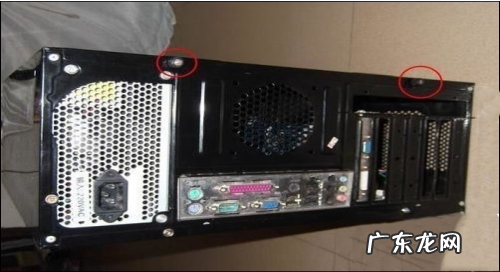
1、首先要打开电脑主机机箱, 在主机箱后面找到两个用来固定主机箱侧盖的螺丝, 使用十字螺丝刀将其拧开, 然后直接拉出来即可 。
文章插图
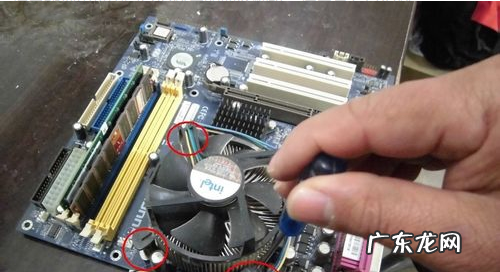
2、打开主机箱后就可以看到电脑主板了, 接着找到用来固定CPU风扇的四条螺栓, 位置是在CPU风扇的四周, 可以使用一字螺丝刀来拆卸cpu散热风扇四角的固定螺栓 。
文章插图
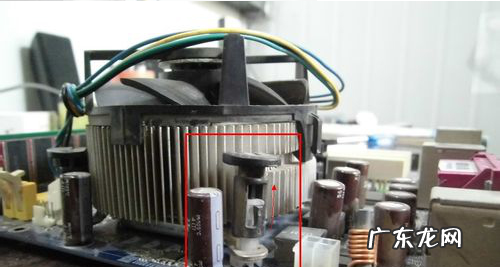
3、将四条固定螺栓全部拆卸后, 同时向上拔起风扇四角的涨紧螺栓, 注意只是轻微拔起, 不要拔掉 。
文章插图
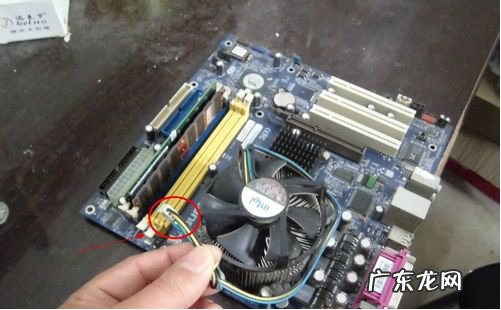
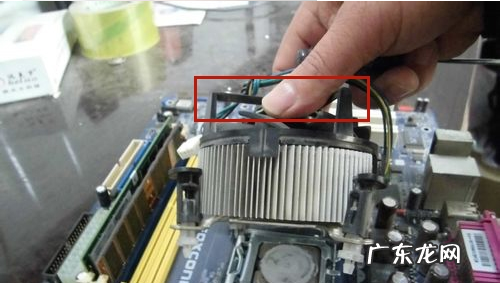
4、此时可以顺着CPU散热扇找到它与主板连接的电源线, 找到后直接向上拔掉即可 。
文章插图
5、将CPU散热扇的电源线拔掉后, 就可以用手抓住CPU散热扇的外包围握柄, 同样使用向上提的方法, 将CPU散热扇拿下来了 。
文章插图
【下压式cpu风扇怎么拆? 电脑cpu风扇怎么拆的详细教程图解】以上就是CPU风扇怎么拆的详细步骤啦, 希望能帮助到大家 。
特别声明:本站内容均来自网友提供或互联网,仅供参考,请勿用于商业和其他非法用途。如果侵犯了您的权益请与我们联系,我们将在24小时内删除。