
相信朋友们对于共享打印机都不是很陌生 , 尤其是在局域网里面 , 由于是同一个网段 , 所以连接打印机是一件很轻松的事情 。 我们仅仅需要在网上邻居里面 , 找到具有打印机的一台电脑 , 然后双击这个打印机图标 , 这样就可以实现共享了 。 但是如果不同网段呢?下面我们就来看看不同网络怎么共享打印机的详细操作 。
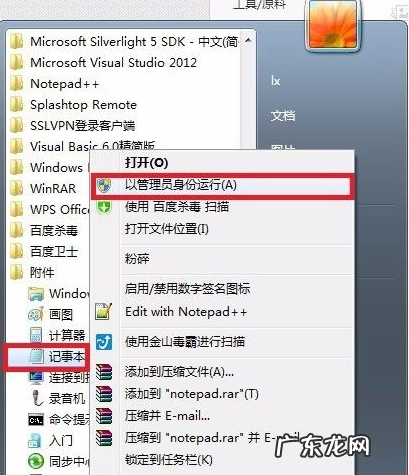
1、首先修改需要连接打印机电脑上的Hosts文件(不是已连接打印机的电脑) , Hosts文件在C:\Windows\System32\drivers\etc下 , 有的Win7打开该文件提示“没有权限修改” , 请在附件中的“记事本”图标上右键单击出现选项卡里 , 选择“以管理员权限运行” , 再在记事本里打开文件就可以修改保存了
文章插图
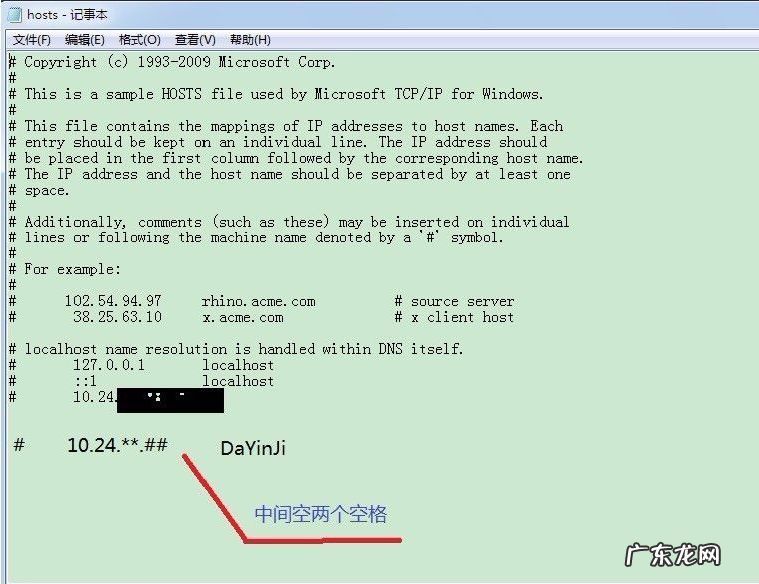
2、在打开的hosts文件里 , 添加上打印机所在的电脑的IP地址和计算机名称 , 格式如图 , 计算机名称和ip地址之间保留两个空格
文章插图
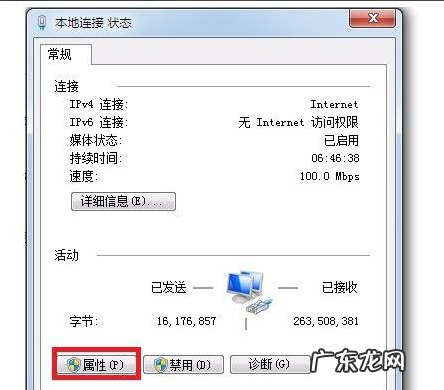
【两台电脑如何共享一台打印机? 不同网络怎么共享打印机的教程图解】3、在“网络和共享中心”里打开“本地连接” , 然后选择“属性” ,
文章插图
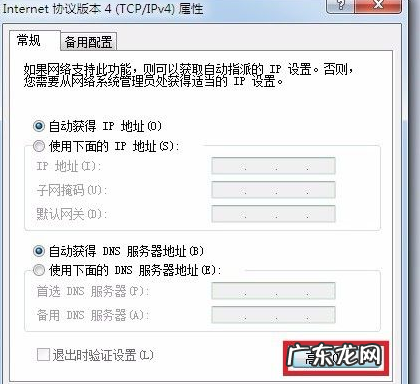
4、再在属性里选择“Internet协议版本4” , 再在“属性”选项上单击 ,
文章插图
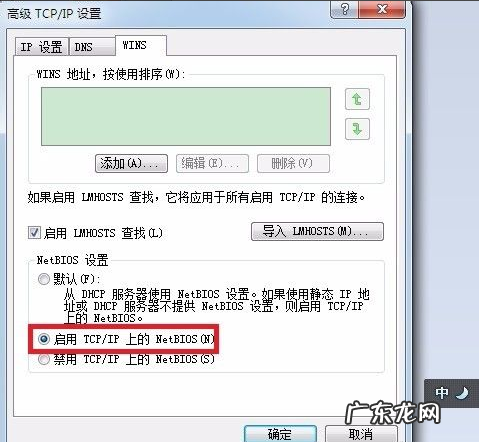
5、再单击“高级”选项 , 最后在“WINS”选项卡里 , 单击启用“TCP/IP 上的NetBIOS” 。
文章插图
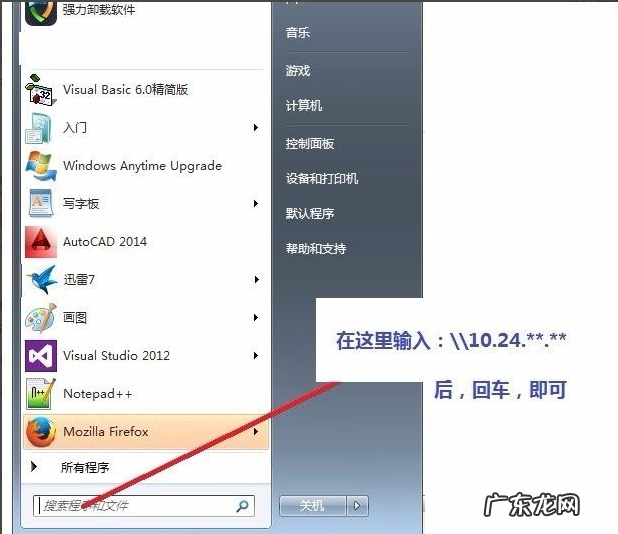
6、设置完毕后 , 再在“运行输入口”里输入“\\10.24.**.**”回车即可出现共享打印机 , 在打印机图标上双击就可以安装驱动 , 使用局域网内的打印机了 。
文章插图
以上就是不同网络怎么共享打印机的操作步骤啦 , 希望能帮助到大家 。
特别声明:本站内容均来自网友提供或互联网,仅供参考,请勿用于商业和其他非法用途。如果侵犯了您的权益请与我们联系,我们将在24小时内删除。