
以前我们都是使用光盘进行安装电脑操作系统的,但是现在就不一样咯,现在都是使用一键重装系统软件或者U盘重装,所以下面我们来看看如何重装系统windows7的教程,学会就能自己动手啦.
以前我们都是使用光盘进行安装电脑操作系统的,但是现在就不一样咯,现在都是使用一键重装系统软件或者U盘重装,所以下面我们来看看如何重装系统windows7的教程,学会就能自己动手啦.
电脑怎么重装windows7系统:
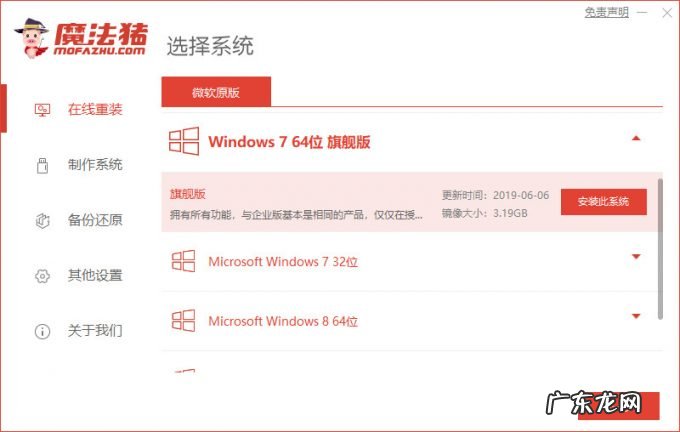
1、首先我们在电脑中打开浏览器搜索魔法猪一键重装系统官网 , 在页面中下载魔法猪一键重装系统 , 然后打开软件选择win7系统安装 , 点击安装此系统 。
文章插图
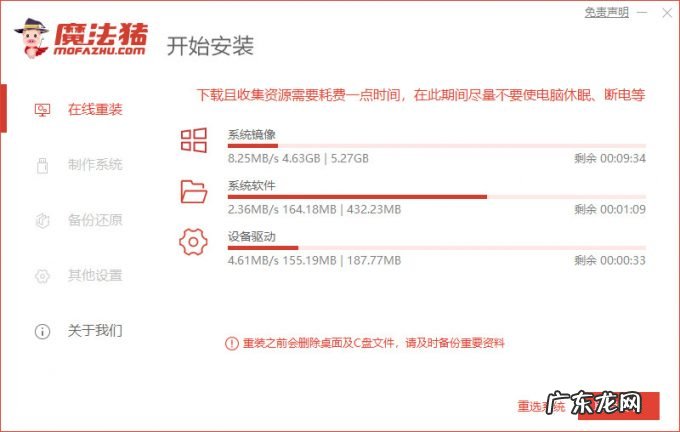
2、进入页面后选择需要安装的镜像文件 , 然后耐心等待注意电脑不要断电断网哦 。
文章插图
3、接着等待下载部署完成 , 我们点击页面中的立即重启按钮 。

文章插图
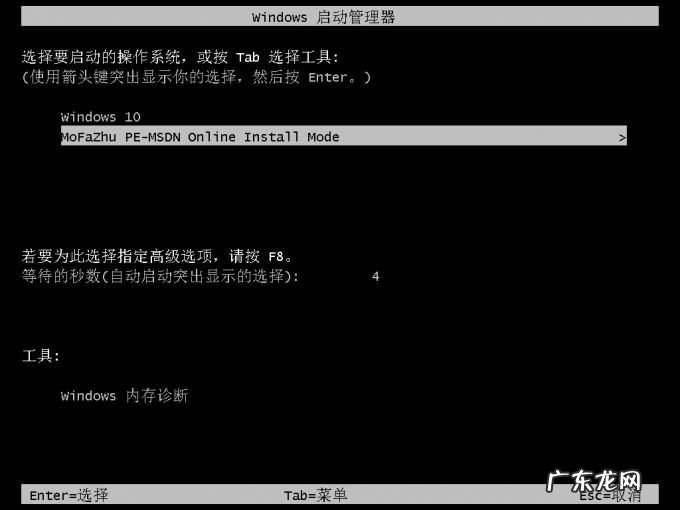
4、重启电脑进入到这个windows 启动管理器的页面 , 我们选择第二个选项进入pe系统 。
文章插图
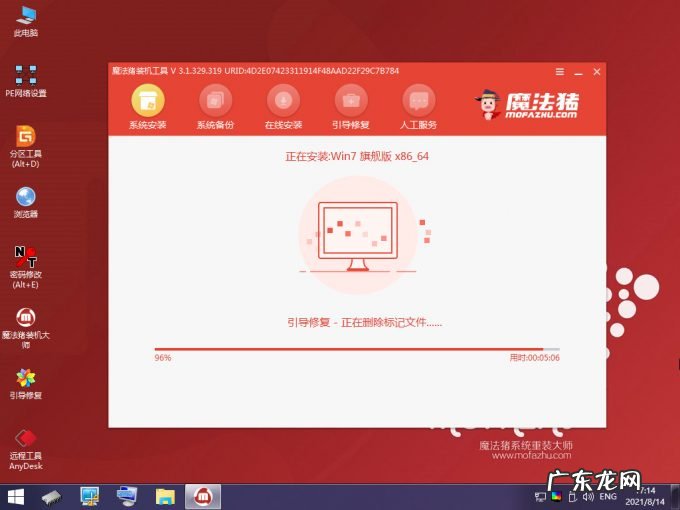
5、进入pe系统后 , 打开桌面上的魔法猪装机工具 , 软件会开始进行安装win7系统的操作 , 耐心等待即可 。
文章插图
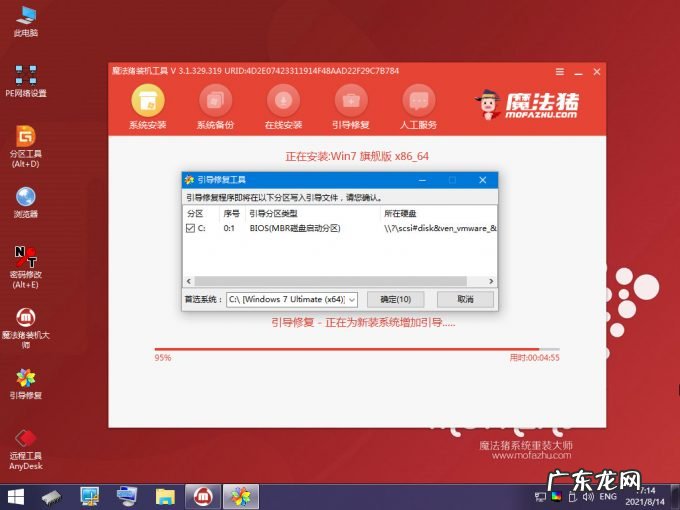
6、接着引导修复工具会为系统增加引导 , 点击确认 。
文章插图
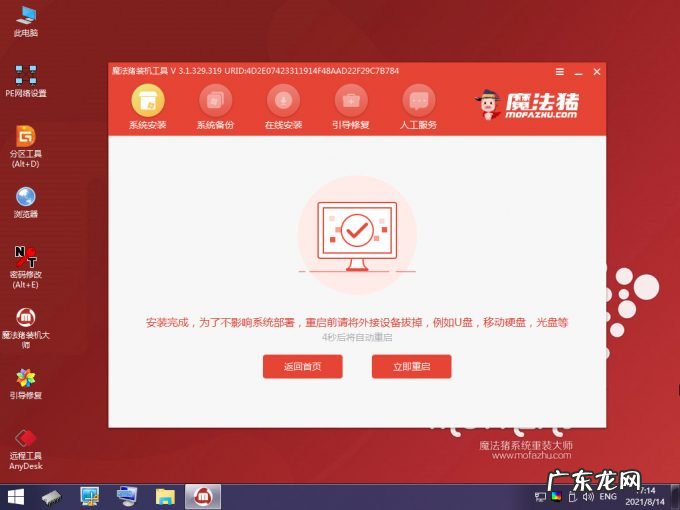
7、等待系统安装完成后我们点击页面中的立即重启按钮进行重启电脑操作 。
文章插图
8、最后系统安装完成来到桌面 , 就可以开始使用啦 。

文章插图
【windows7重装系统步骤 如何重装系统windows7的教程】以上就是电脑怎么重装windows7系统的内容 , 你学会了吗 , 赶快去试试吧 。
- 联想笔记本进bios按什么键 联想笔记本重装系统的步骤教程
- win7升级win10教程 教你win7升级win10系统教程
- 一键重装系统哪个干净 大白菜一键重装系统操作步骤
- 一键重装手机系统 介绍一键重装系统软件使用方法
- win10一键还原系统 一键重装系统win10教程图解
- xp一键重装系统win7 一键重装系统xp操作流程
- 电脑重装系统黑屏了怎么办 电脑一键重装系统后黑屏怎么办
- 台式电脑一键重装系统 演示台式电脑黑屏后怎么重装系统
- 电脑重装系统黑屏了怎么办 一键重装系统后电脑黑屏怎么办
- 笔记本u盘重装系统步骤 惠普电脑怎样重装系统的步骤
特别声明:本站内容均来自网友提供或互联网,仅供参考,请勿用于商业和其他非法用途。如果侵犯了您的权益请与我们联系,我们将在24小时内删除。