
电脑是我们日常工作中使用最多的工具.在使用的过程中,很多用户喜欢定期给电脑重装系统.那么一键在线装机怎么操作呢?今天小编就来跟大家分享一下一键在线装机的详细教程.
众所周知 , 当我们的电脑遇到一些疑难杂症时 , 重装系统能够解决百分之九十九的问题 。 尤其是目前的一键重装系统越来越好用 , 重装系统已经成为一件特别简单的事情 。 今天小编就来教教大家一键在线装机怎么操作 。 下面就让我们一起来学习一下吧!
一键在线装机的详细教程:
1、我们搜索下载装机吧在线重装系统工具 , 选择我们需要的系统 。

文章插图
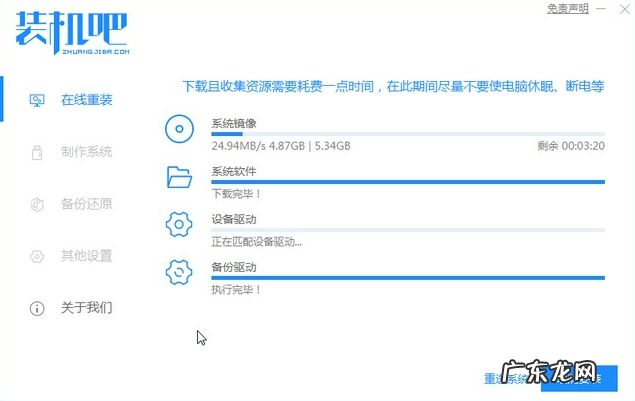
2、等待下载系统文件 , 我们要让电脑不断电、不断网 。
文章插图
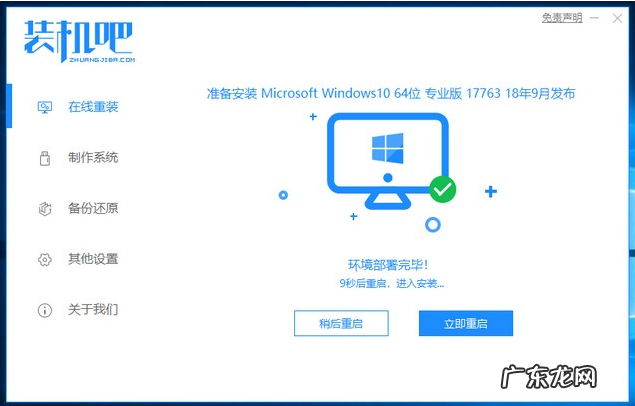
3、下载完成后开始环境部署 , 部署完成后我们点击立即重启重启电脑 。
文章插图
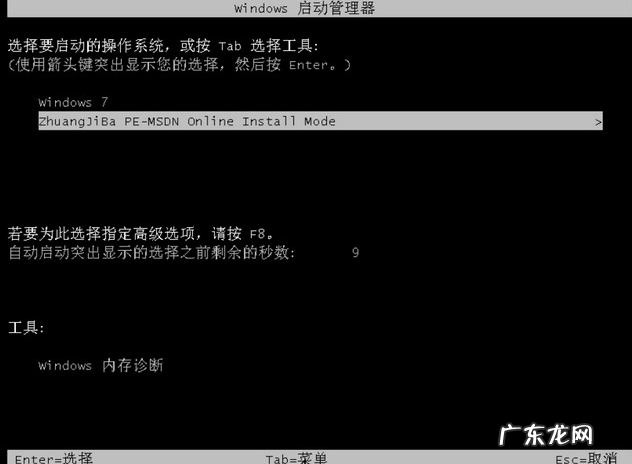
4、进入windows启动管理器界面 , 选择进入zhuangjiba pe系统 。
文章插图
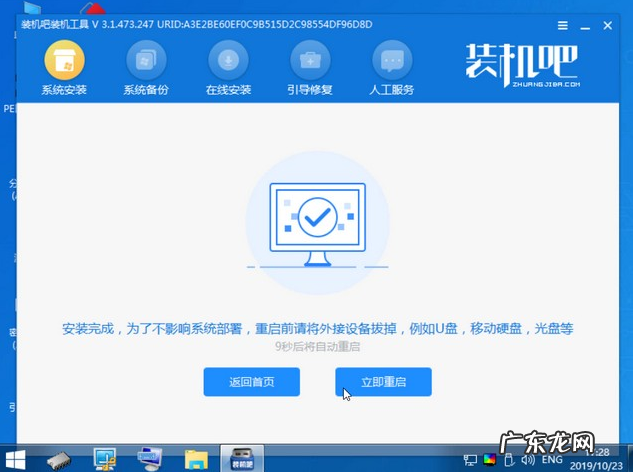
5、在pe系统中 , 装机吧装机工具会自动帮助我们重装系统 , 我们无需任何操作 , 等待安装完成点击立即重启即可 。
文章插图
6、重启完电脑之后我们就进入到新系统啦 。
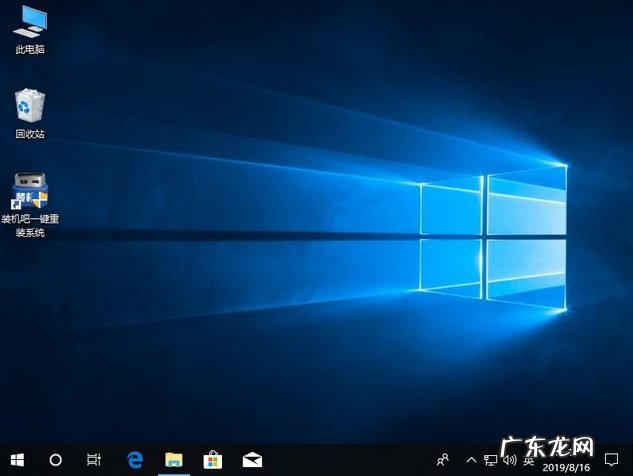
文章插图
【pe重装系统步骤图 一键在线装机的详细教程】以上就是关于一键在线装机怎么操作的详细教程啦!希望能够帮助到大家!
- 笔记本电脑无法激活windows Windows系统笔记本电脑推荐几款好用的
- 用光盘一键装xp系统 2021年最快捷的一键装机xp的详细教程
- 能进bios不能进pe系统 告诉大家电脑进入不了pe系统怎么解决
- 重装的系统是正版吗 电脑城计算机系统如何安装
- 最干净的一键重装系统 好装机一键重装系统工具重装系统的教程介绍
- 小熊一键重装系统怎么激活 小熊一键装机的装系统步骤教程
- 大白菜U盘启动盘制作 大白菜u盘装系统的图文教程
- 装机大师怎么重装系统 演示好装机一键重装工具使用教程
- 第一次装机怎么装系统 图文演示雨林木风一键装机教程
- u盘一键重装电脑系统 演示小白u盘大师一键装机步骤
特别声明:本站内容均来自网友提供或互联网,仅供参考,请勿用于商业和其他非法用途。如果侵犯了您的权益请与我们联系,我们将在24小时内删除。