
什么时候需要使用还原呢?当我们的电脑运行不流畅时或者中病毒的时候,这个就需要使用windows.那么如何使用呢?想知道详细的操作方法吗?我们一起接着往下看~
【windows一键还原有什么用 小编教你windows一键还原怎么使用】什么时候需要使用一键还原呢?当我们的电脑运行不流畅时或者中病毒的时候 , 这个就需要使用windows一键还原啦 。 那么如何使用呢?想知道详细的操作方法吗?我们一起接着往下看~
windows一键还原 , 最近有不少朋友都在问小编这个问题 , 所以小编就专门为大家整理了一篇关于这方面的教程 , 现在就将windows一键还原的操作方法献上给大家 。 有兴趣的朋友可以学起来哟~
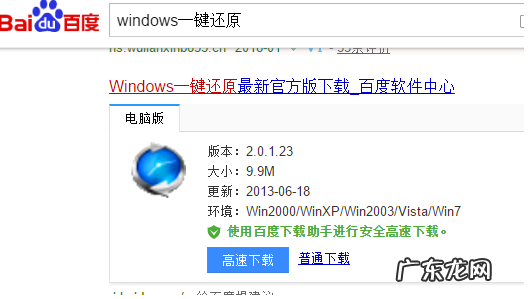
1 , 首先 , 到百度搜索并下载“windows一键还原” 。 如图下所示;
文章插图
windows一键还原图-1
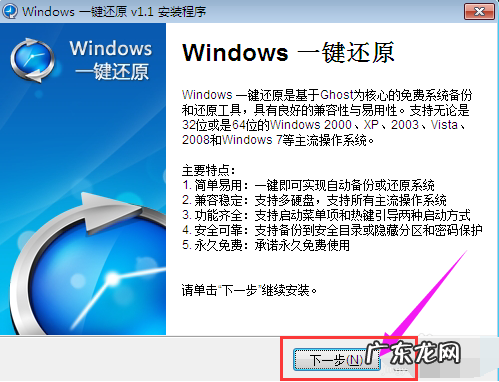
2 , 安装后 , 一直点“下一步” , 最后点“完成”就OK了 。 如图下所示;
文章插图
还原图-2
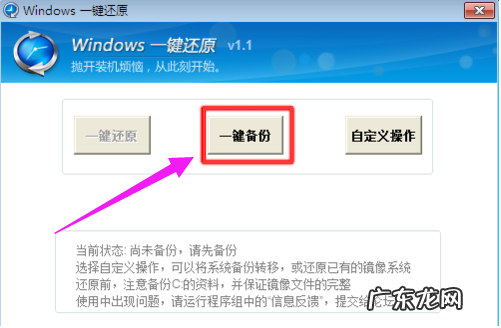
3 , 安装好之后 , 点“一键备份”就行了 , 软件会自动把系统备份在除C盘外可用空间最大的分区 。 如图下所示;
文章插图
windows图-3
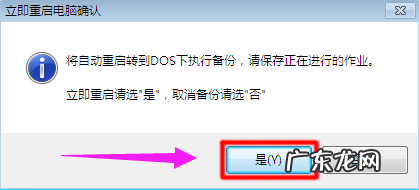
4 , 在弹出的窗口中 , 点击“是”如图下所示;
文章插图
一键还原图-4
5 , 系统就开始备份了 。 备份完了 , 软件会再次自动重启 , 进入系统 。 如图下所示;

文章插图
还原图-5
系统还原:
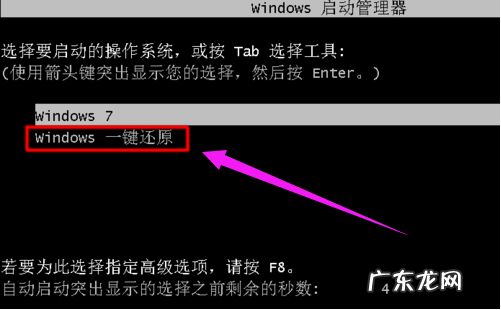
1 , 开机时会有两个菜单项让你选择 , 默认会进入系统 。 这个菜单会显示5秒的时间 , 在这个时间内 , 按键盘的上下方向键就能选择了 , 按“Enter键”就能自动还原系统 。 如图下所示;
文章插图
一键还原图-6
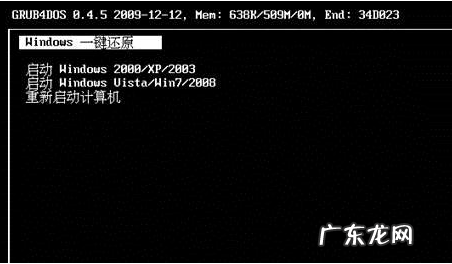
2 , 还原后照样自动重启 , 自动进入已还原的系统 。 如图下所示;
文章插图
还原图-7
以上就是windows一键还原的操作方法啦~
- win7旗舰版重装系统 笔者教你如何一键重装win7旗舰版
- 电脑怎样重装系统win7旗舰版 处理一键安装win7旗舰版教程
- 详解老毛桃一键还原教程
- 电脑系统怎么重装win7 图文详解一键重装系统win7详细步骤
- 联想电脑一键恢复出厂 详细教您联想笔记本一键还原教程
- 深度一键还原会怎么样 图文详解深度一键还原怎么用
- 一加手机可以随便刷机吗 小编详解如何一键刷机
- 一键还原精灵使用教程 详细教您一键还原精灵怎么使用
- 练习小马一键重装系统工具使用方法
- 小白一键装机可靠吗 教你一键装机教程
特别声明:本站内容均来自网友提供或互联网,仅供参考,请勿用于商业和其他非法用途。如果侵犯了您的权益请与我们联系,我们将在24小时内删除。