
其实小编我之前也是不知道怎么制作u盘启动盘的,后来还是通过在一个朋友那才得知u盘启动盘的制作方法,所以现在我就知道了呀.所以,今天小编就在了跟小伙伴们分享分享制作u盘启动盘的制作方法.
众所周知,当电脑使用的时间长了就会出现许多的系统垃圾,运行变得缓慢,卡顿起来等等一系列的故障问题,而这时候最好的解决办法也就是重装系统啦 。 所以今天小编要给大家说的知识点也就是如何制作u盘启动盘方法 。
其实小编我之前也是不知道怎么制作u盘启动盘的,后来还是通过在一个朋友那才得知u盘启动盘的制作方法,所以现在我就知道了呀 。 所以,今天小编就在了跟小伙伴们分享分享u盘启动盘的制作方法 。
首先我们下载一个装机吧一键重装系统
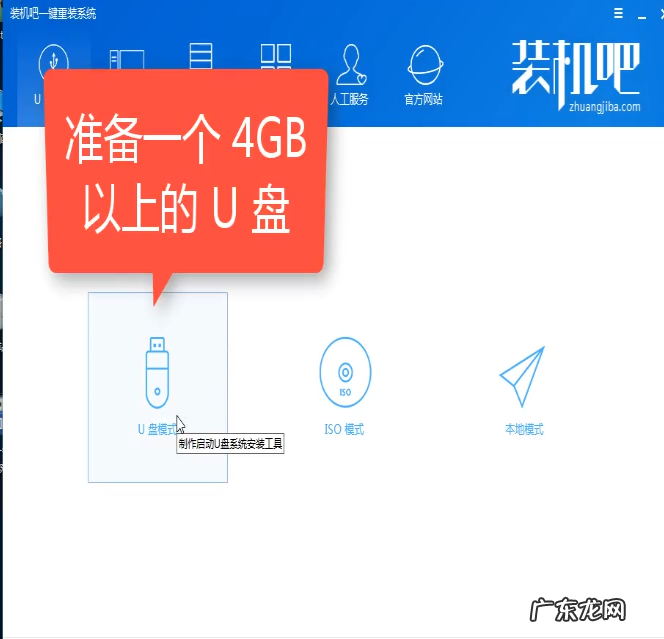
接着把准备好的4GB以上的U盘连接好电脑
步骤一:把U盘连接电脑并打开装机吧一键重装系统软件
文章插图
u盘启动盘电脑图解-1
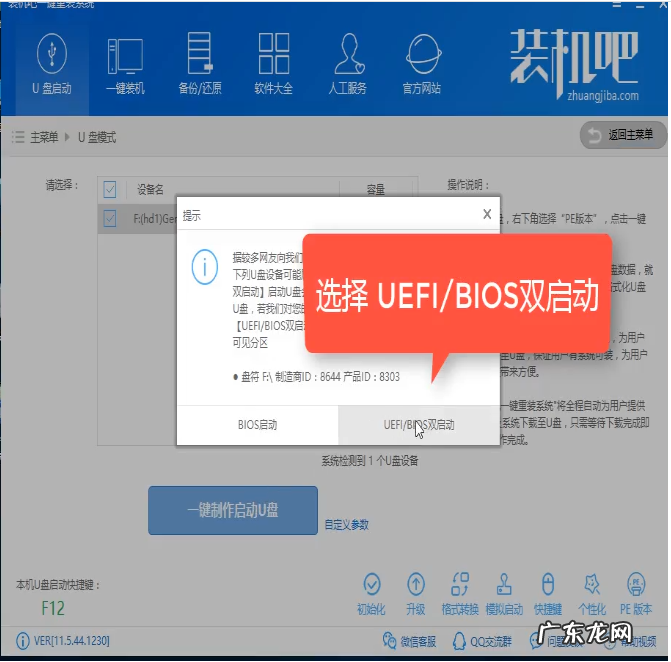
步骤二:选择uefi/bios双启动选项
文章插图
u盘启动盘电脑图解-2
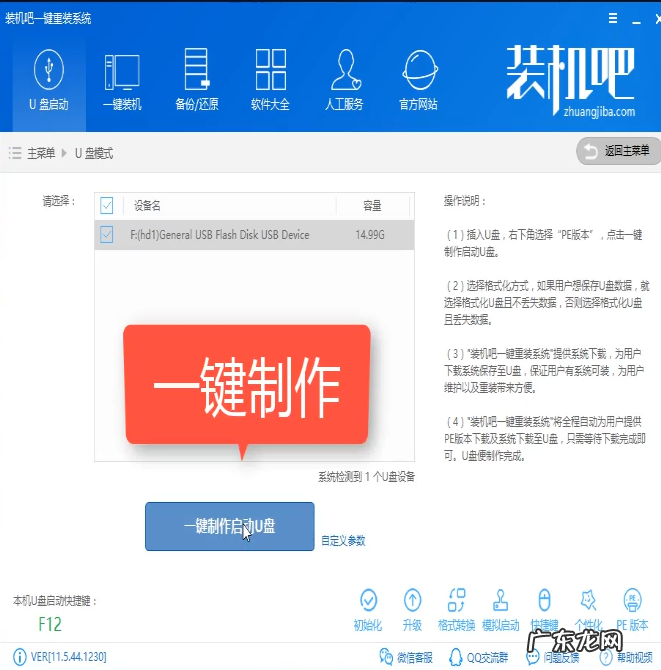
步骤三:点击一键制作
文章插图
u盘启动盘电脑图解-3
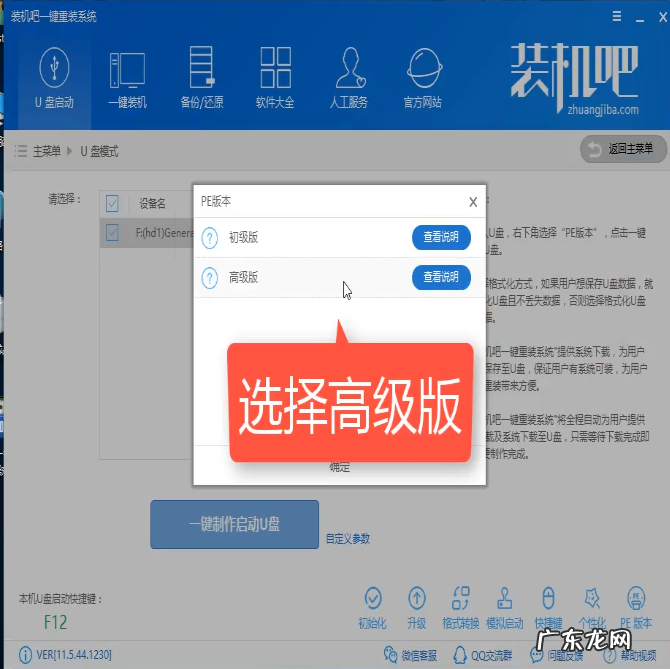
步骤四:点击选择高级版
文章插图
u盘电脑图解-4
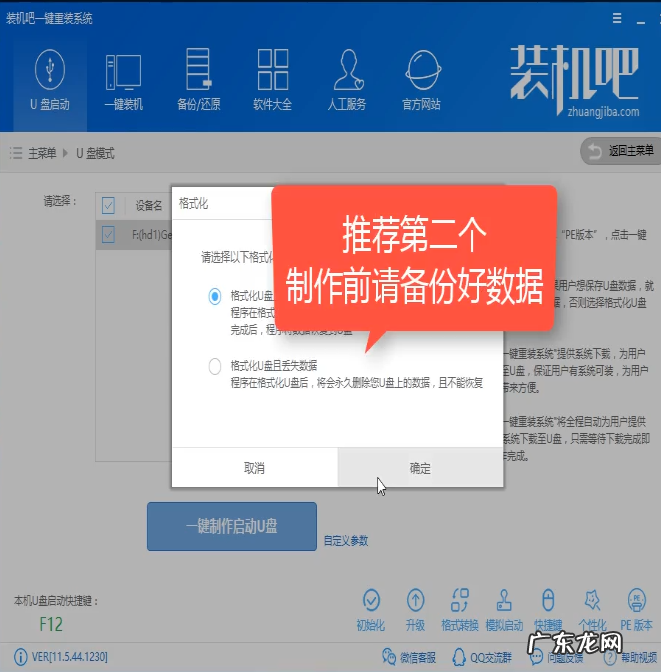
步骤五:点击第二个(先提前把U盘里的资料备份好再选择)
文章插图
u盘启动电脑图解-5
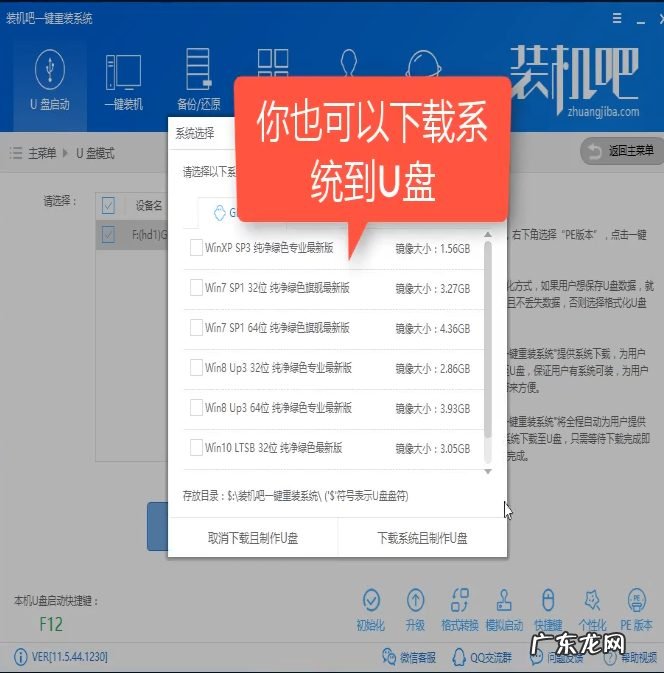
步骤六:下载系统到U盘
文章插图
u盘启动电脑图解-6
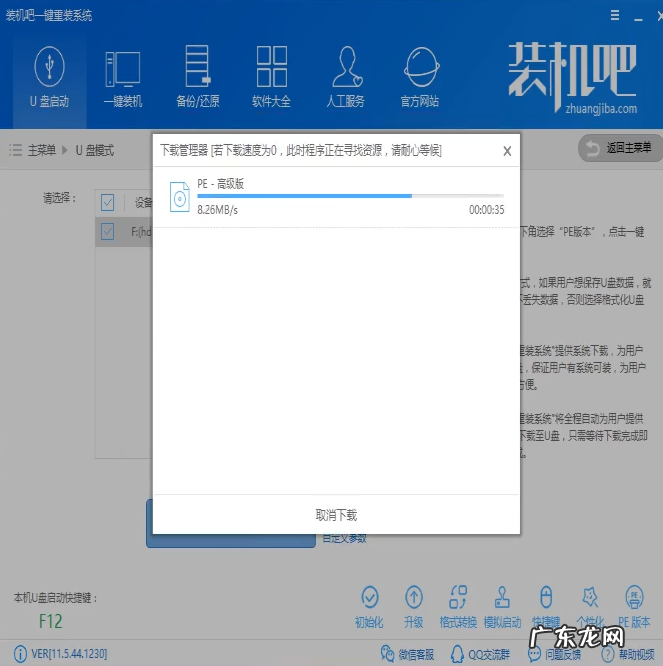
步骤七:等待下载完成
文章插图
u盘启动盘电脑图解-7
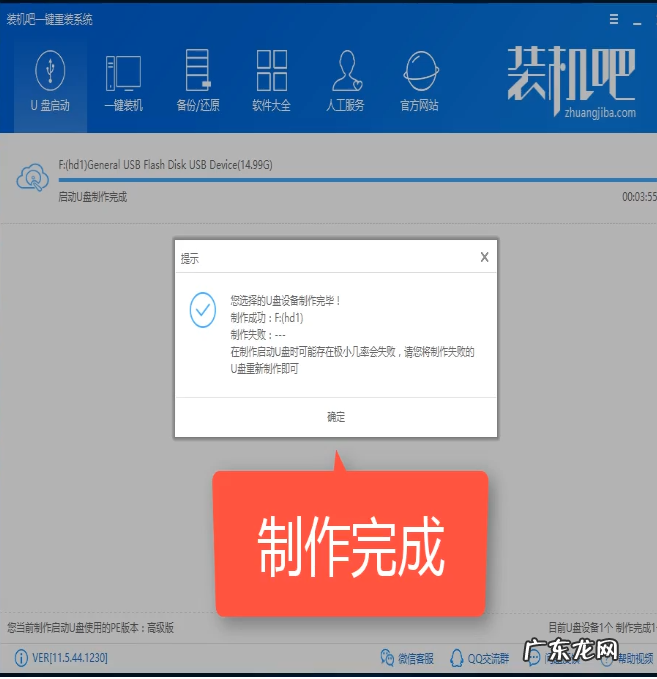
【如何制作u盘启动盘 细说怎么制作u盘启动盘】
文章插图
制作u盘启动盘电脑图解-8
- 电脑系统怎么重装win7 小编详解如何重装电脑系统
- 电脑启动u盘怎么制作 详细教您制作u盘启动盘的方法
- 手机一键制作u盘启动盘 图文详解怎么制作u盘启动盘
- windows无法格式化u盘 老司机教你u盘怎么格式化
- u盘一打开就让格式化 详细教您u盘提示格式化怎么修复
- u盘量产工具万能版教程 详细教您如何使用量产工具修复u盘
- 编辑启动选项重装系统 技术编辑教您电脑如何安装系统
- u盘安装win7系统步骤 教你win7u盘安装教程图解
- u盘突然提示格式化怎么办啊 为你解答u盘不能格式化怎么办
- u盘启动盘制作步骤 技术编辑教您怎样制作u盘启动盘
特别声明:本站内容均来自网友提供或互联网,仅供参考,请勿用于商业和其他非法用途。如果侵犯了您的权益请与我们联系,我们将在24小时内删除。