
【win10家庭版解除管理员阻止 win10用户账户控制怎么取消的步骤教程】Windows10系统打开某些程序是会弹出一个用户账户控制的提示,这个用户账户控制避免系统被恶意软件侵扰.如果你运行正常的程序老是弹出提示窗口,也是很烦人的.今天来看看怎么取消的教程.
win10系统用户在电脑中打开某些程序时 , 经常会遇到提示“你要允许以下程序对此计算机进行更改吗?” 。 不少用户都觉得这个提示非常烦人 , 因此希望能够把用户帐户控制关闭掉 , 这该如何操作呢?今天小编来跟大家说说win10用户账户控制怎么取消的步骤教程 , 大家一起来看看吧 。
1、使用快捷键调出(Win+R) , 然后输入msconfig 再点确定 。

文章插图
2、在系统配置工具 , 下面选择点击更改UAC设置然后再点击启动 。

文章插图
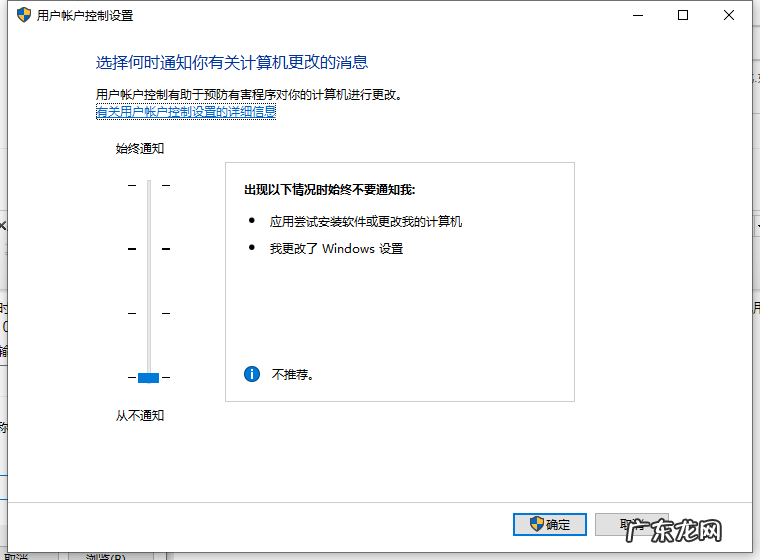
3、在出来的这个框框中 , 把它调成从不通知 。 然后确定就可以了 。
文章插图
以上就是win10用户账户控制怎么取消的步骤教程啦 , 希望能帮助到大家 。
- win10如何给磁盘分区 win10重装系统分区教程的介绍
- 怎么调出此电脑图标 win10我的电脑图标怎么调出来的方法教程
- win10设置关机时间 教大家win10怎么设置自动关机
- Windows11在线升级吗 win10升级win11是自动安装吗
- devtools安装 教你win10dev安装win11系统的方法
- 0x80131500怎么解决 win10无法连接商店错误代码0x80072efd解决方法
- 0x8024402c解决方案 win10更新出现0x80073712错误怎么解决
- win10精简版系统下载 windows10精简版如何下载
- 电脑windows7旗舰版 windows10旗舰版系统如何安装
- windows如何彻底删除文件 win10电脑自带流氓软件怎么样删除
特别声明:本站内容均来自网友提供或互联网,仅供参考,请勿用于商业和其他非法用途。如果侵犯了您的权益请与我们联系,我们将在24小时内删除。