
有小伙伴购买了电脑后,不知道该怎么查看操作系统版本信息,不清楚自己的电脑安装的是什么版本的系统.其实查看的方法比较简单,今天小编就教下大家查看电脑操作系统版本信息的方法.
为了对我们新买的电脑有更深入的了解 , 我们可以多去查看下电脑的一些基本信息 , 比如说电脑操作系统版本信息等等 。 不过有些小伙伴是刚接触电脑 , 不清楚怎么查看操作系统版本信息 。 今天小编就教下大家查看电脑操作系统版本信息的方法 。
方法一:
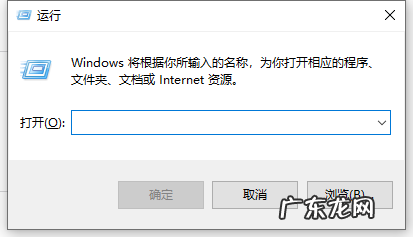
1、首先 , 按住win+R , 打开电脑的运行框 。
文章插图
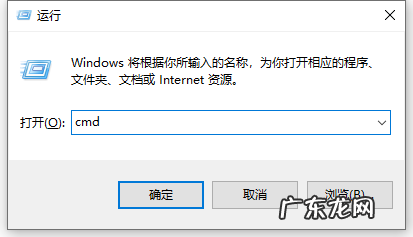
2、在运行对话框的文本框中输入“cmd”点击确定按钮 。
文章插图
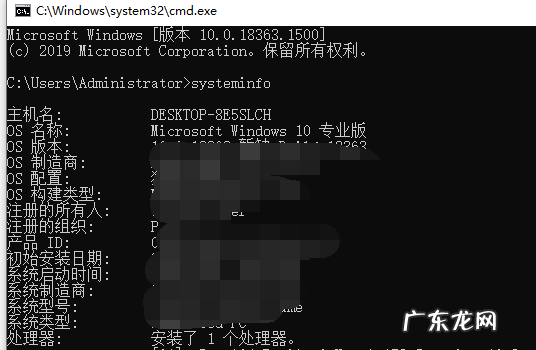
3、在弹出的DOS窗口 , 输入systeminfo命令 , 按回车键 , 就可以查看操作系统版本号 , 参见红框中的标注 。
文章插图
方法二:
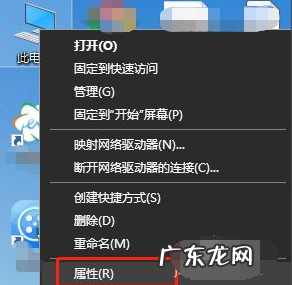
1、此电脑右击 , 选择列表菜单中的属性 。
文章插图
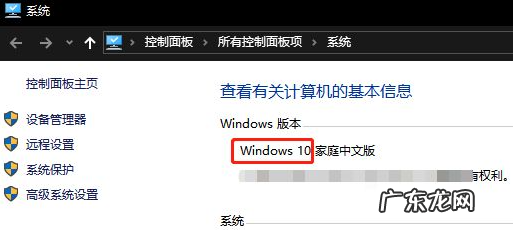
2、打开控制面板所有项中的“属性” , 查看windows版本号即可 。
文章插图
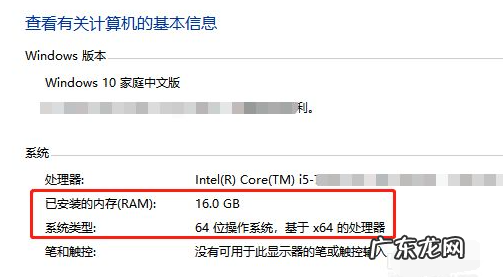
3、在当前页面的系统信息中 , 可以看到CPU 、内存以及系统类型等信息 。
文章插图
【电脑如何更新系统版本 教你如何查看电脑操作系统的版本信息】以上便是查看电脑操作系统版本信息的方法 , 有需要的小伙伴可以参照教程进行操作 。
- windows更新有必要吗 win10之后还有windows11吗
- 苹果笔记本安装windows系统 电脑最新系统windows11安装教程图解
- win10开机蓝屏进不去 详解win10电脑经常蓝屏是什么原因
- 怎样查看win10版本 自己在电脑上怎么查看win10版本
- win10系统更新怎么关闭 win10安全中心提示太多该怎么关闭
- win10电脑图标闪烁不停 一招教你搞定win10电脑图标闪烁不停
- 淘宝店铺降权恢复还能刷吗?如何恢复权重?
- 京东刷流量工具,刷流量如何控制?
- 手机桌面图标如何还原 Windows10电脑桌面图标不见了怎么办
- 怎样恢复电脑桌面图标 win10电脑桌面图标大小设置
特别声明:本站内容均来自网友提供或互联网,仅供参考,请勿用于商业和其他非法用途。如果侵犯了您的权益请与我们联系,我们将在24小时内删除。