
对于不熟悉电脑的小白来说电脑的每一项设置都是艰难的,尤其是刚安装完win10系统还对系统不了解的小伙伴更是如此.本文主要和大家讲讲win10电脑声音小怎么调大点的方法.
我们在升级到Windows10系统后 , 好多网友不知道如何调整音量了 , 有的网友想要调整某个应用的音量 , 但无法单独调整 , 这时该怎么办呢?
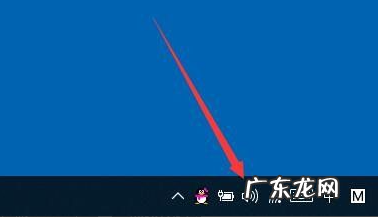
1、如果想要调整音量 , 只需要点击Windows10桌面右下角的音量图标 。
文章插图
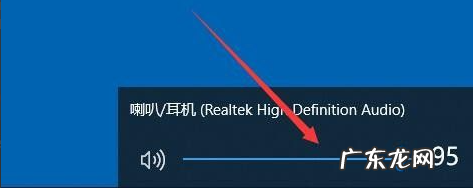
2、接下来就会弹出音量的调节条了 , 可以左右拖动来调整音量 。
文章插图
3、如果想要调整单独应用程序的音量大小 , 只需要右键点击音量图标 , 然后在弹出菜单中选择“打开音量混合器”菜单项 。

文章插图
4、接下来在弹出的音量调节菜单中 , 就可以的到熟悉的音量调整窗口了 , 在这里可以单独调整某个应用的音量大小 。

文章插图
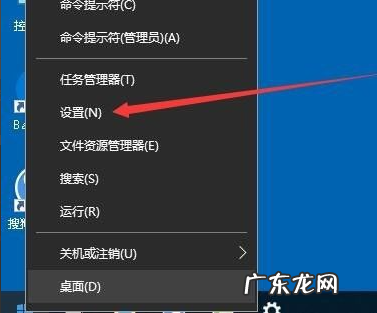
5、另外我们也可以通过Windows设置窗口来调整音量 , 只需要右键点击桌面左下角的开始按钮 , 在弹出菜单中选择“设置”菜单项 。
文章插图
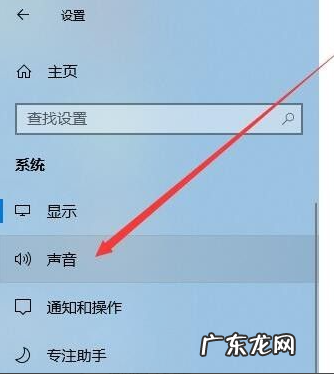
6、接下来在打开的Windows设置窗口中 , 点击系统图标 , 在打开的系统设置窗口中 , 点击左侧边栏的“音量”菜单项 。
文章插图
7、在右侧的窗口中就可以设置相应的音量大小了 。
【台式电脑没声音怎么调出来 教大家电脑声音小怎么调大点win10】

文章插图
以上就是win10电脑声音太小的调节方法了 , 希望对大家有帮助 。
- win10耳机和音响一起响 遇到电脑插上耳机没声音怎么办win10
- 农村怎能没有柴火厨房?三套带柴火厨房别墅,来看看你喜欢哪套?
- 没有我的冬天 冻死你个b崽子 没有我
- 为什么体重下降了一点,体型还是没有变化呢?
- wlan已连接不可上网是什么原因 win10电脑wlan没有有效的ip配置怎么解决
- 台式电脑连路由器步骤 win10台式电脑怎么连wifi的操作步骤
- 有没有好的,有效的减肥app推荐?
- win10耳麦说话没声音 电脑插耳机没有声音怎么回事win10解决方法
- 台式机重装系统步骤 台式电脑重装系统的详细操作步骤
- win10开机黑屏啥也没有 详解win10开机黑屏半天才进系统怎么办
特别声明:本站内容均来自网友提供或互联网,仅供参考,请勿用于商业和其他非法用途。如果侵犯了您的权益请与我们联系,我们将在24小时内删除。