
win10耳机有杂音滋滋声是怎么回事,我们平时在使用个人电脑的时候,听音乐看电影,开视频会议的时候,都需要听声音,如果有旁人在,外放就不是很方便,需要用到耳机,但是win10耳机有杂音怎么调呢?
【win10电脑耳机有杂音滋滋滋 win10耳机有杂音滋滋声怎么调】win10耳机有杂音滋滋声是怎么回事 , 我们平时在使用个人电脑的时候 , 听音乐看电影 , 开视频会议的时候 , 都需要听声音 , 如果有旁人在 , 外放就不是很方便 , 需要用到耳机 , 但是win10耳机有杂音怎么调呢?
耳机呲呲有杂音可能听到的是电流声 , 那么跟着小编的步骤来操作就可以解决问题了 。
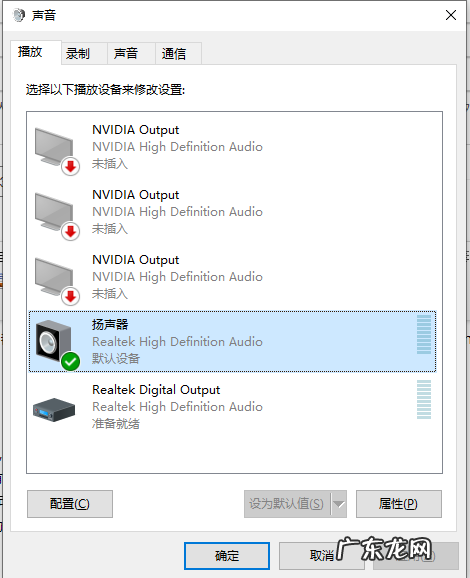
1、桌面右下角的小喇叭适应标志上点击右键 , 然后在弹出的菜单中选择“声音”选项 。
2、在弹出的声音窗口中的“播放”选项中点击选择“扬声器” , 在窗口的右下角的“属性”按钮 。
文章插图
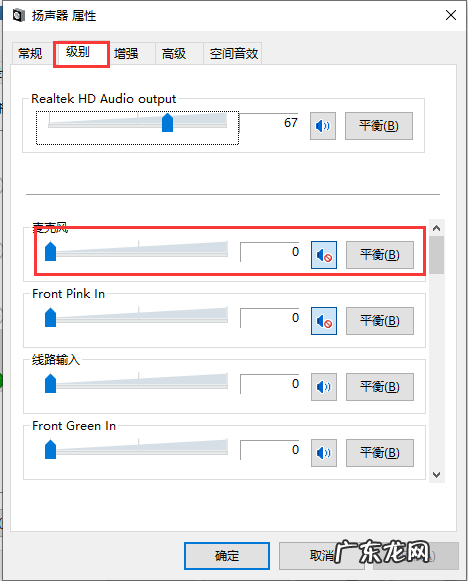
3、在“扬声器”的属性里面点击“级别”选项 , 修改下面“麦克风”的数字 , 修改成0 。 某些电脑没有在项 , 直接跳过 。
文章插图
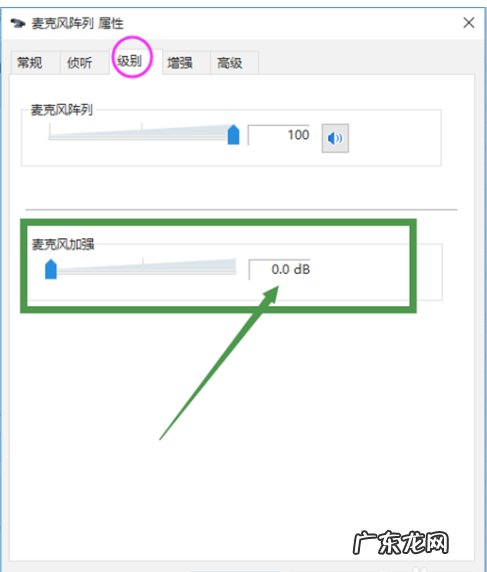
4、在声音窗口中选择“录制”选项 , 点击选择“麦克风” , 然后点击下方的“属性” 。 需要注意的是 , 只有电脑插入了麦克风 , 才能点击“属性” 。
5、在麦克风属性里 , 点击“级别”选项 , 将“麦克风加强”选项中的数字修改成0 , 点击确定 , 依次退出即可 。
文章插图
以上就是小编关于win10耳机有杂音滋滋声的解决办法了 , 如果问题依然存在 , 可能是插孔的问题 , 不妨多插几次试试 , 也有可能是电脑硬件的问题 , 需要做专门的检测 。 希望可以为您提供帮助 。
- 电脑开机密码怎么解除 win10怎么取消开机密码
- 戴尔找不到u盘启动项 win10系统重装找不到u盘设置选项图文教程
- win10怎么调cpu风扇转速 win10风扇怎么设置的
- win10系统下载官方 win10 下载教程
- 电脑怎么装回win10 电脑重装win10系统教程
- win10过期了怎么激活 小编教你win10激活方法
- 电脑写歌软件自动编曲 手机写歌软件自动编曲
- 电脑一键装win10 win10系统一键重装系统
- win10清理无效注册表 win10如何删除无用的注册表
- 自己就能搞定的新娘头 一招就能搞定win10电脑关不了机这个坏毛病
特别声明:本站内容均来自网友提供或互联网,仅供参考,请勿用于商业和其他非法用途。如果侵犯了您的权益请与我们联系,我们将在24小时内删除。