
防火墙怎么关闭,一些win10用户在下载安装一些软件的时候,总会被电脑自动删除软件,不能进行正常的使用,我们只要关闭点防火墙即可,那么电脑防火墙怎么关,让小编带你们一起去看看Win10防火墙怎么关闭.
刚下载使用win10用户在给自己下载一些需要的软件的时候 , 会被电脑防火墙自动检测删除 , 我们可以选择将防火墙关闭 , 这样就不会给我们造成烦恼 , 还有现在的病毒不是那么容易入侵电脑的 , 不要被关闭防火墙吓到哦 。

文章插图
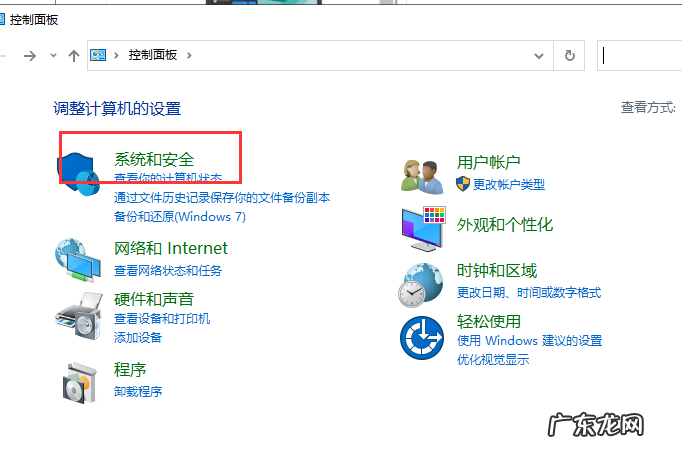
1、打开控制面板 , 点击“系统和安全” 。
文章插图
2、点击“安全和维护” 。

文章插图
【win10自带杀毒软件关闭方法 win10防火墙怎么关闭】 3、打开“windows安全中心” 。

文章插图
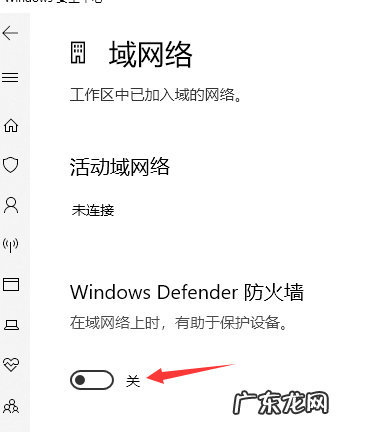
4、依次打开网络 , 进入防火墙 。

文章插图
5、点击关闭 , 即可关闭防火墙 。 依次重复这个操作 , 把上图的防火墙关闭即可 。
文章插图
以上就是win10关闭防火墙的步骤 , 想关闭防火墙的 , 可以按照小编的方法来哦 。
- win10 共享 没有权限 win10提示你可能没有权限使用网络资源如何解决
- win10按f8无法进入安全模式 win10安全模式怎么进
- 设置了快速启动无法进入bios win10快速启动怎么设置
- 显卡驱动死活装不上 win10显卡驱动安装失败
- win10音频服务无法启动 win10系统音频服务未运行怎么办
- 任务栏和开始菜单打不开 win10开始菜单打不开怎么回事
- win7升win10有必要吗 小白如何让win7旗舰版升级win10系统
- 小白一键装机可靠吗 装机吧一键重装win10系统图文详解
- 手动运行ghost重装系统方法 装机吧一键重装win10系统
- win10速度慢解决办法 win10开机速度慢如何优化
特别声明:本站内容均来自网友提供或互联网,仅供参考,请勿用于商业和其他非法用途。如果侵犯了您的权益请与我们联系,我们将在24小时内删除。