
近来有很多网友询问xps文件怎么打开的方法,其实打开xps文件的方法有很多,可以使用xps查看器,IE浏览器打开,也可以在应用商店中下载软件将其打开.我给大家整理了win10系统打开xps文件的方法,大家可以参考一下
win10系统界面简洁美观 , 传统界面与modern界面相融合 , 使用起来更加舒畅自然 , 不少网友都升级了win10系统 。 那么win10系统下的xps文件如何打开呢?滑动鼠标来瞧瞧小编打开xps文件的方法吧
win10系统怎么打开xps文件呢?我们在打印文件时经常会遇到和我们保存的格式不一样的情况 , 为了无法轻易变更档案中的数据 , 有些朋友就将其保存为xps格式文件 。 今天 , 我就将打开xps格式文件的方法分享给你们
win10系统打开xps文件方法
方法一:下载软件打开xps文件
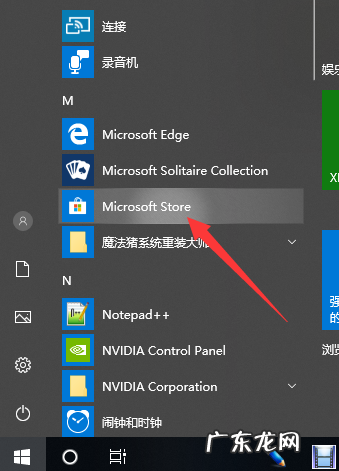
1、打开开始菜单 , 找到应用商店将其打开
文章插图
打开xps文件图-1
2、然后在应用商店搜索框中输入xps

文章插图
打开xps文件图-2
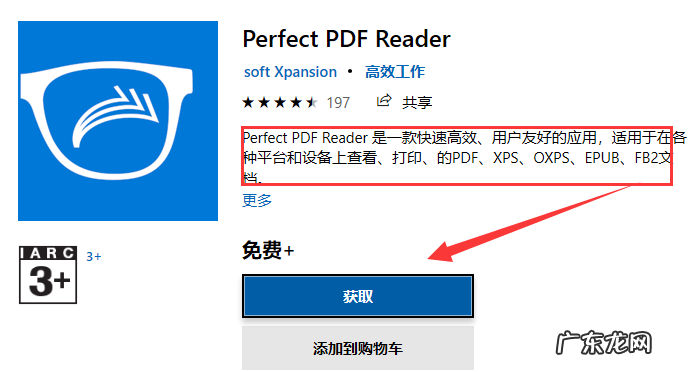
3、这时候就会出现和xps文件相关的软件 , 可以选择一款免费的软件
【win10无法安装xps查看器 展示win10系统怎么打开xps文件】

文章插图
win10系统图-3
4、打开后点击获取即可下载安装
文章插图
打开xps文件图-4
5、之后双击xps文件就可以通过获取的软件打开了

文章插图
打开xps文件图-5
方法二:通过IE浏览器打开
1、右击需要打开的xps文件 , 选择打开方式 , 选择IE浏览器即可打开

文章插图
xps文件怎么打开图-6
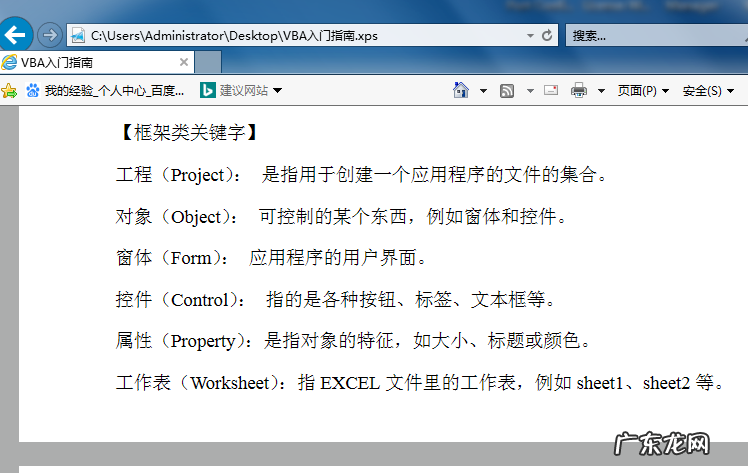
2、xps文件就这么打开了 , 是不是很简单呢?
文章插图
xps文件图-7
以上就是win10系统打开xps文件的方法了 , 希望能帮助到各位 。 点击链接了解电脑qq接收的文件在哪个文件夹 电脑文件夹怎么加密
- 研习win10电脑保存快捷键
- win10系统下载pdf 图解win10系统怎么打开pdf文件
- cdrx4在win10兼容 传授win10电脑如何打开cdr文件
- win10调鼠标速度在哪里 处理win10系统怎么调鼠标灵敏度
- 电脑以太网没有有效的ip配置 演示win10电脑以太网没有有效的ip配置
- 爱思助手能不能更新系统 细说win10系统升级助手如何
- win10任何程序都打不开 处理win10系统为什么打不开qq
- win7旗舰版升级win10 讲解win7系统怎么升级win10
- 三星笔记本450r5j 小U讲解win10笔记本连不上wifi怎么办
- 练习win10系统给文件夹加密
特别声明:本站内容均来自网友提供或互联网,仅供参考,请勿用于商业和其他非法用途。如果侵犯了您的权益请与我们联系,我们将在24小时内删除。