
win10无法开机怎么重装戴尔系统呢?最近有朋友在询问这个问题,当然是使用u盘进行重装啦,这里小编就给大家演示一下戴尔无法开机u盘重装win10系统的操作方法,希望能帮组到大家.
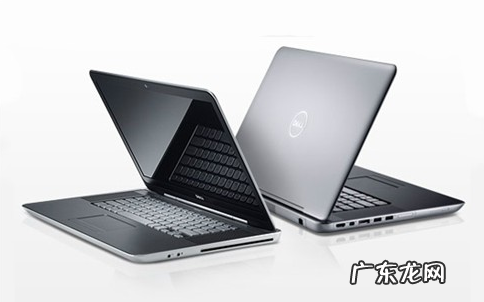
戴尔作为全球知名的品牌之一 , 身边很多朋友都在使用着戴尔品牌的电脑 , 但是在使用的过程中也都会出现一些大大小小的问题 。 所以为了能让大家更好的使用电脑 , 下面小编就以戴尔为例 , 给大家介绍一下重装win10系统的方法 。
戴尔无法开机怎么重装win10系统呢?最近有朋友在询问这个问题 , 当然是使用u盘进行重装啦 , 这里小编就给大家演示一下戴尔无法开机u盘重装win10系统的操作方法 , 希望能帮组到大家 。
戴尔无法开机重装win10
文章插图
win10图-1
准备工具
空u盘一个 , 容量最好是在8G或以上
可以正常使用的电脑一台
小白一键重装软件 , 官网地址:http://www.xiaobaixitong.com
操作步骤
1 , 首先 , 将u盘插到电脑的USB插口中(如果是台式机的话建议你插到主机后面的USB插口处) , 打开运行小白一键重装软件 , 打开前请退出杀毒软件 , 避免影响操作 。

文章插图
戴尔图-2
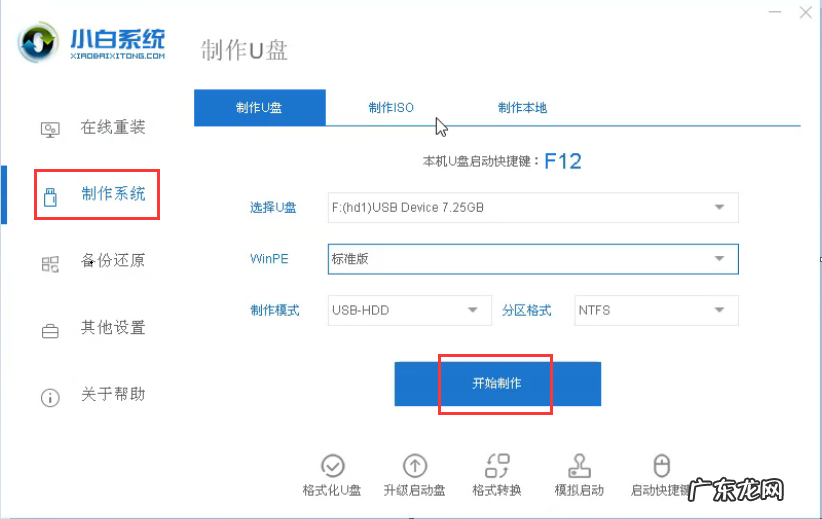
2 , 打开软件后 , 将界面依次切换到“制作系统——制作u盘”选项卡中 , 然后勾选你的u盘 , 选择“USB-HDD”模式 , 点击“开始制作”进入下一步的操作 。
文章插图
戴尔无法开机重装win10图-3
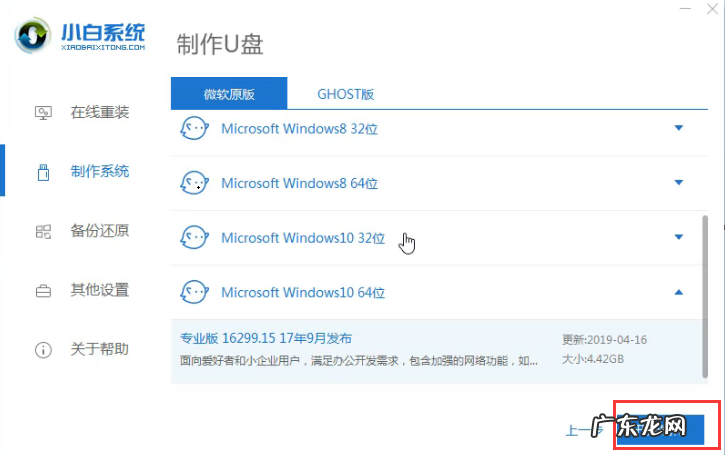
3 , 进入系统版本选择界面 , 这里我们勾选需要安装的win10系统 , 点击“开始制作”进入下一步 。
文章插图
重装系统图-4
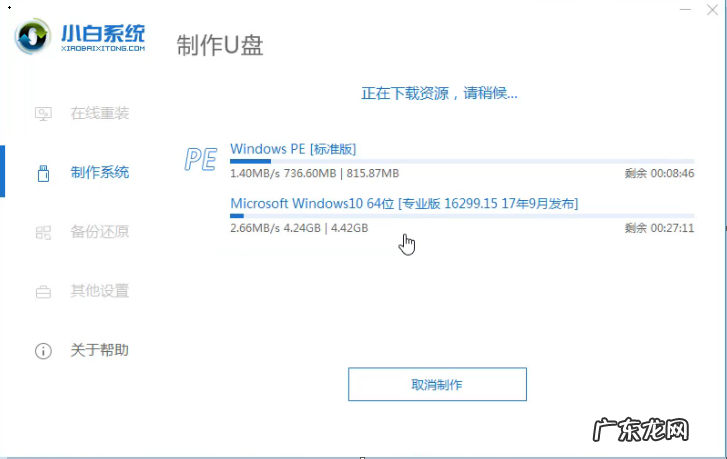
4 , 开始下载系统镜像文件和PE系统 。
文章插图
重装系统图-5
5 , 系统下载完成 , 开始制作启动u盘 。 等待制作成功后 , 便可退出软件并拔出u盘然后将其插到需要重装的电脑中 , 然后进行下一步的操作 。

文章插图
win10图-6
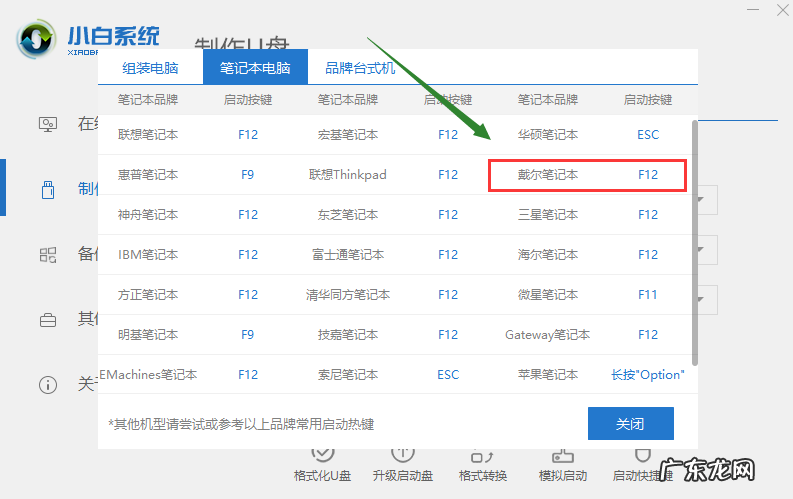
6 , 然后重启电脑 , 按“一键u盘启动快捷键”进行选择u盘启动项 。
文章插图
重装系统图-7
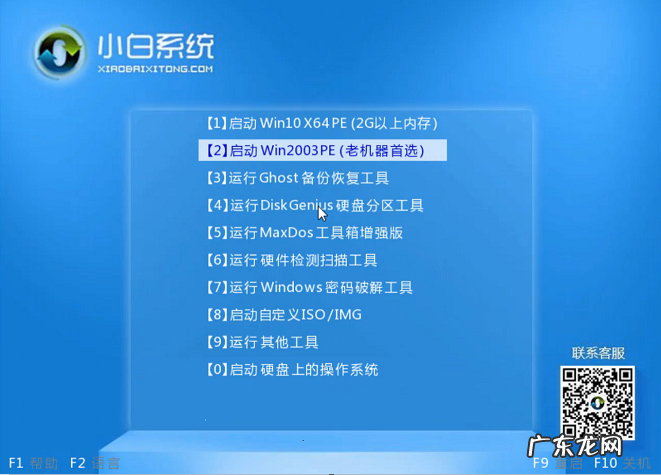
7 , 以上完成后 , 进入pe系统选择界面 , 这里我们移动光标选择“01启动win10x64 pe(2G以上内存)”按回车键 。
文章插图
戴尔图-8
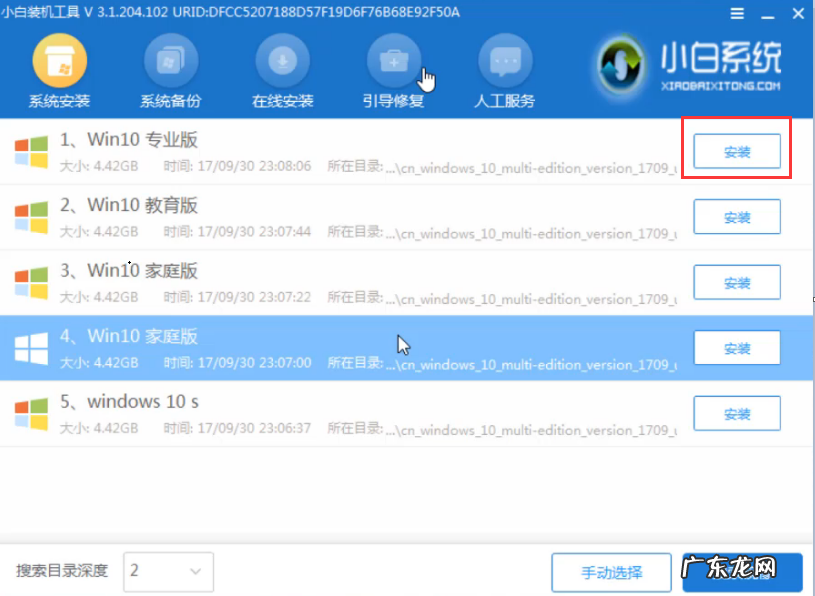
8 , 进入PE桌面后会自动弹出PE装机工具 , 这里首选勾选需要安装的系统镜像 , 然后左下角选择“目标分区” , 一般默认即可 , 为避免意外最好确定一下选择的是不是系统盘(C盘) , 之后点击“安装系统”
文章插图
重装系统图-9
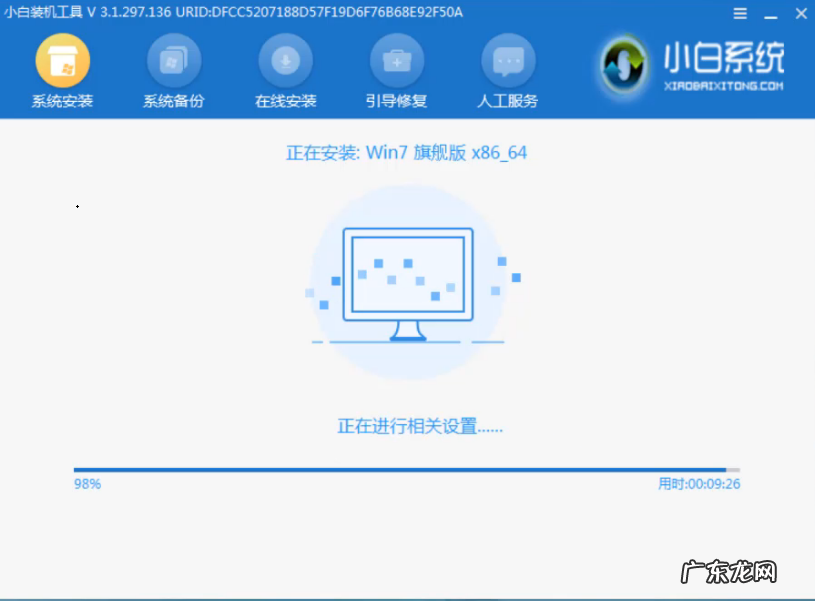
9 , 执行系统安装中 , 请耐心等待哦 。
文章插图
戴尔图-10
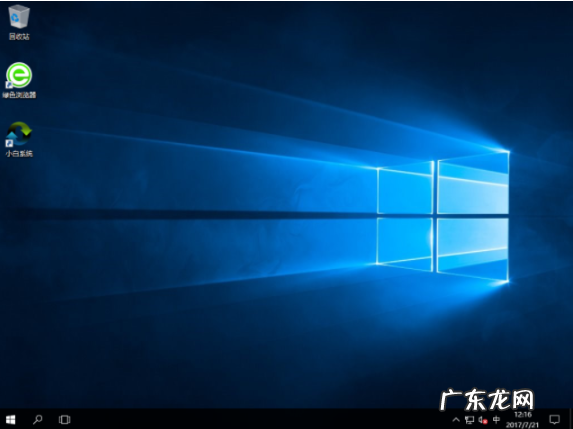
10 , 系统重启后 , 电脑完成最后的安装 , 直接进入win10系统桌面 。
- 宏基acer官网 教你acer宏碁u盘重装win10
- 惠普电脑如何用u盘重装系统 处理惠普u盘重装win10
- win10官网的系统好吗 win10系统如何
- 笔记本win10系统一键重装 笔记本电脑怎么重装win10系统
- win10原版专业版系统怎么样 win10专业版如何
- w10系统控制面板怎么找出来 win10系统的控制面板在哪
- win10快速启动栏不见了 win10系统如何设置快速启动
- win10cf烟雾头最新调法分享 win10系统cf烟雾头最新调法
- 苹果手机显示方框怎么取消 win10系统如何取消桌面蓝框
- 笔记本win10cf黑边怎么去掉 win10系统如何设置cf全屏
特别声明:本站内容均来自网友提供或互联网,仅供参考,请勿用于商业和其他非法用途。如果侵犯了您的权益请与我们联系,我们将在24小时内删除。