
win10如何取消开机密码呢?很多朋友反映在开机密码找了半天竟然没找到取消开机密码的地方.其实它就在我们眼皮底下猫着呢.接下来,小编就带大家来寻找它的藏身之处,有需要就一起来了解一下吧
win10系统是微软目前为止安全性最高的一款操作系统 , 一般的黑客也很难下手 。 不过有些朋友为了数据安全也会设置开机密码 。 那么win10设置的开机密码如何取消呢?今天 , 我就给大家分享一下这个小技巧
win10如何取消开机密码呢?很多朋友反映在win10找了半天竟然没找到取消开机密码的地方 。 其实它就在我们眼皮底下猫着呢 。 接下来 , 小编就带大家来寻找它的藏身之处 , 有需要就一起来了解一下吧
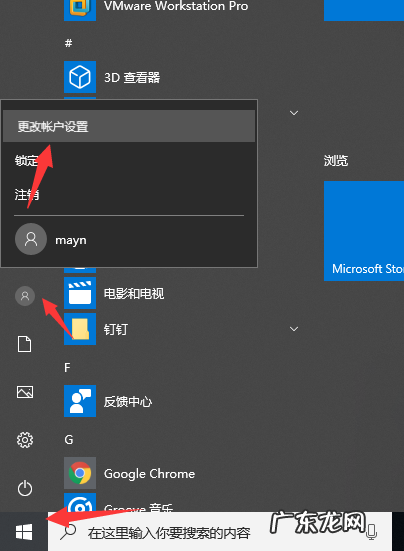
1、点击右下角的开始菜单 , 点击账户头像 , 选择更改账户设置
文章插图
开机密码图-1
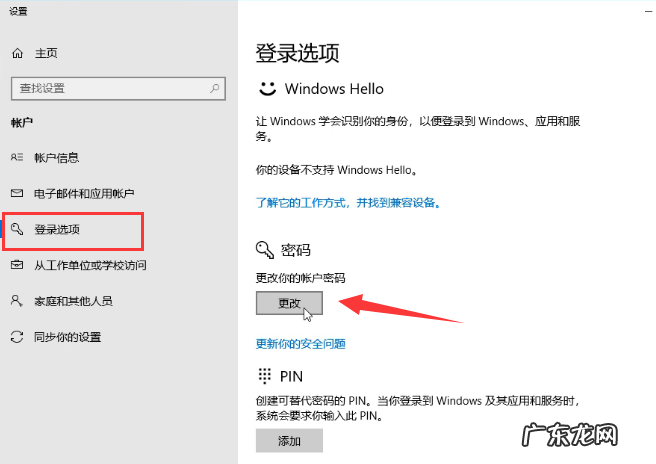
2、打开设置界面后 , 选择左侧的登录选项 , 点击右侧密码下的更改按钮
文章插图
win10取消开机密码图-2
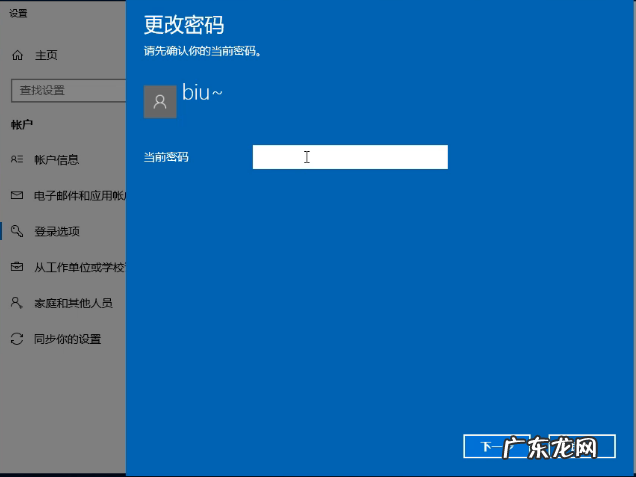
3、出现更改密码界面 , 首先要输入当前的密码 , 点击下一步
文章插图
win10如何取消开机密码图-3
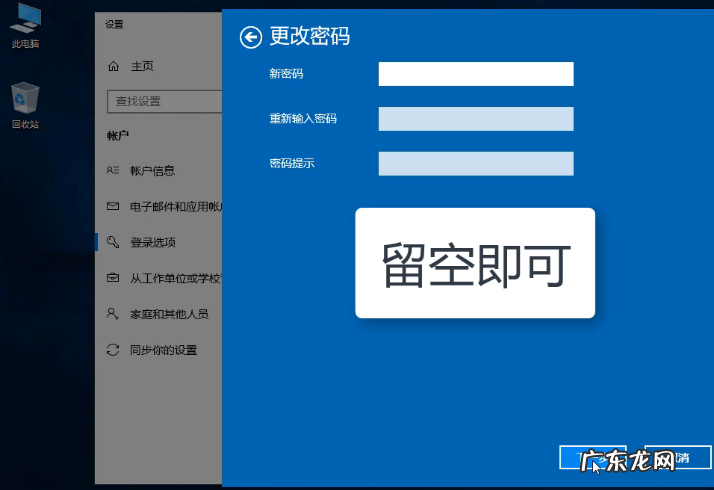
4、这个步骤就不要重新输入密码了 , 直接点击下一步
文章插图
win10图-4
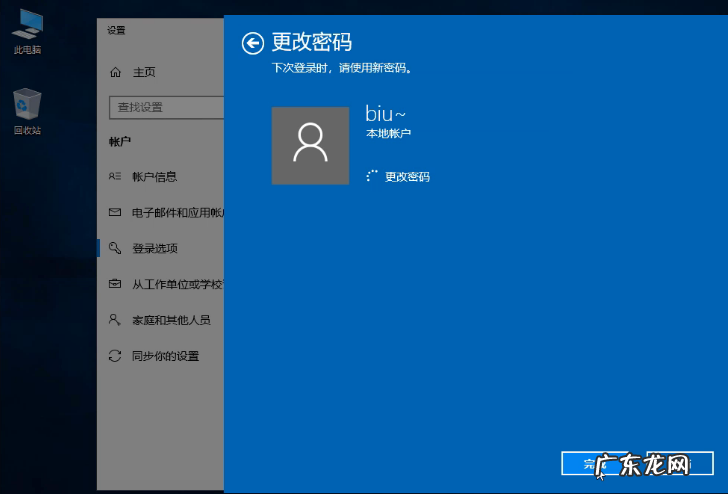
5、点击完成 , 现在看看win10开机密码是不是取消啦
文章插图
开机密码图-5
【win10开机密码忘记按f2 钻研win10怎么取消开机密码】以上就是win10取消开机密码的方法了 , 是不是很简单呢?
- 技嘉主板f12找不到u盘 示例技嘉无法开机怎么重装win10系统
- 戴尔重装系统无法引导 教你戴尔无法开机怎么重装win10系统
- 彻底关掉win10自动更新 例举如何关闭win10自动更新
- 宏基acer官网 教你acer宏碁u盘重装win10
- 惠普电脑如何用u盘重装系统 处理惠普u盘重装win10
- win10版本区别对照表 windows10版本对比
- win10官网的系统好吗 win10系统如何
- 笔记本win10系统一键重装 笔记本电脑怎么重装win10系统
- win10快捷键怎么关 win10常用快捷键有哪些
- win10原版专业版系统怎么样 win10专业版如何
特别声明:本站内容均来自网友提供或互联网,仅供参考,请勿用于商业和其他非法用途。如果侵犯了您的权益请与我们联系,我们将在24小时内删除。