
随着win10的不断升级和更新,越来越多的朋友开始使用win10,那么在win10的提示需要管理员权限怎么办呢?别着急,下面小编就来告诉你win10文件夹需要权限怎么办.
随着win10的不断升级和更新,越来越多的朋友开始使用win10,那么在删除文件夹的提示需要管理员权限怎么办呢?别着急 , 下面小编就来告诉你win10删除文件夹需要权限怎么办 。
在我们使用的操作系统中存在着很多不同的系统权限 , 不同的权限可以使用的功能不一样 , 那么在删除文件夹的时候遇到提示需要管理员权限怎么办呢?下面就来看看小编怎么解决的吧!
win10删除文件夹需要权限怎么办
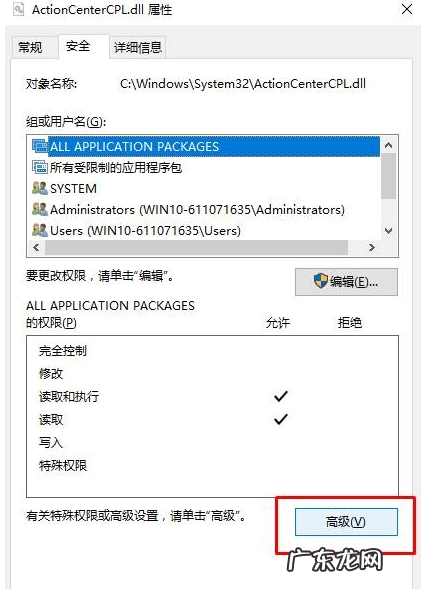
1.鼠标右键无法删除的文件夹 , 选择属性打开 。 在打开的界面中切换到【安全】选项 , 点击【高级】按钮 。
文章插图
文件夹电脑图解-1
2.在高级安全设置界面中点击更改 , 进入下一步 。

文章插图
win10电脑图解-2
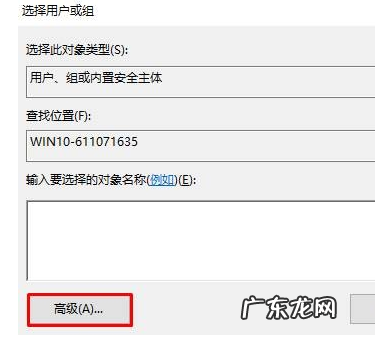
3.在新出现的界面中点击【高级】 , 进入下一步 。
文章插图
win10电脑图解-3
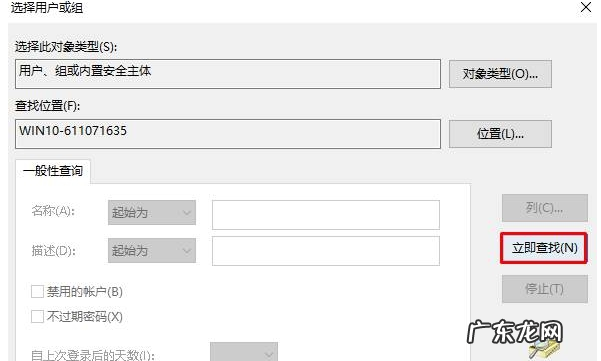
4.点击界面右侧的【立即查找】按钮 , 进入下一步 。
文章插图
系统权限电脑图解-4
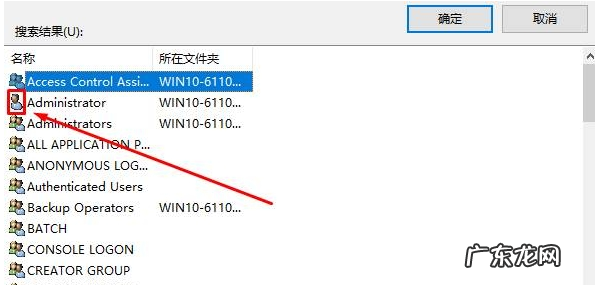
5.在出现的搜索结果中找到当前的用户名 , 选中后点击【确定】 。
文章插图
删除文件夹电脑图解-5
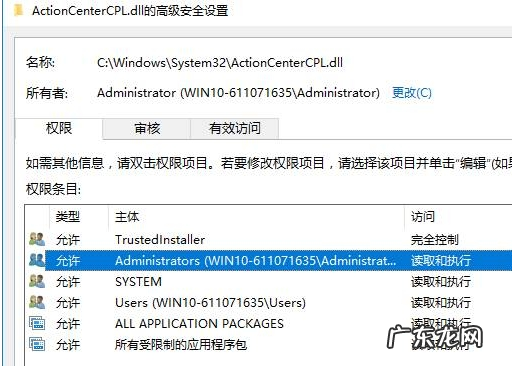
6.这时在高级安全设置界面我们就可以看到当前账户已经添加 , 点击确定 。
文章插图
系统权限电脑图解-6
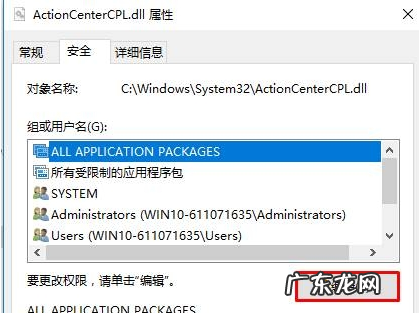
7.接着在文件属性界面点击【编辑】按钮 , 进入下一步 。
文章插图
系统权限电脑图解-7
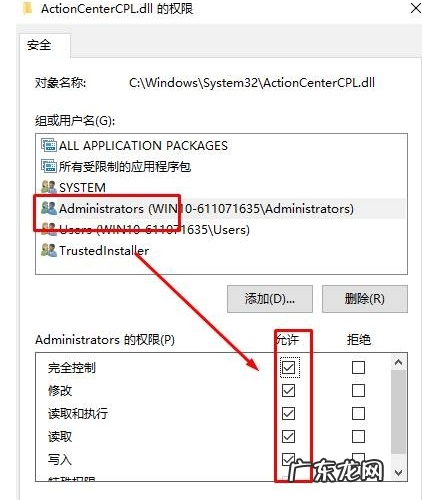
8.勾选刚才添加的用户名 , 然后将权限框中的内容全部勾选“允许” , 点击确定即可 。
文章插图
系统权限电脑图解-8
【需要权限才能删除文件怎么删除 删除文件夹,详细教您win10删除文件夹需要权限怎么办】 现在知道win10删除文件夹需要权限怎么办了吧 , 希望对您有帮助 。
- win10管理员权限开启 详细教您解决gpedit.msc找不到的问题
- 入秋后,哪些表现说明体内毒素多怎样才能促排毒
- 淘宝没转化的词要修改吗?需要注意哪些?
- 淘宝新品上架后几天才能刷?不刷怎么破零?
- 淘宝劣质预警会强制下架吗?需要注意什么?
- 淘宝如何进行授权登录?授权权限有哪些?
- 淘宝卖家授权管理在哪里?授权权限有哪些?
- 怎样刷淘宝层级?需要注意什么事项?
- 淘宝大额优惠券在哪找?需要注意什么?
- 备孕期,女性需要注意什么-怀孕后的头三个月需要注意些什么
特别声明:本站内容均来自网友提供或互联网,仅供参考,请勿用于商业和其他非法用途。如果侵犯了您的权益请与我们联系,我们将在24小时内删除。