
小伙伴你们怎么将任务栏吗?要是不知道的话,那么不妨来看看小编分享给你们win10的操作方法啊
小编发现最近有小伙伴想知道将win10任务栏设置透明的方法 , 所以小编就去了解了一下子着各方面的知识 , 所以小编现在就来将win10任务栏设置透明的操作方法来分享给大家 。
小伙伴你们知道怎么将win10任务栏设置成透明的吗?要是不知道的话 , 那么你们想不想来看看小编分享给你们设置win10任务栏变透明的操作方法呢?要是想的话 , 那么就赶紧往下面来看看吧!
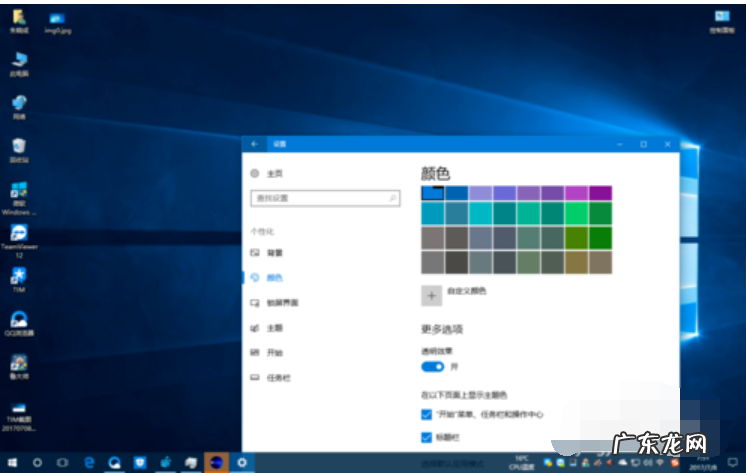
1 , 首先 , 在你的windows10仅仅在设置中打开“透明效果”时 , 任务栏只有50%透明 。 如果想要更透明的话 , 请看下面 。
文章插图
win10电脑图解-1
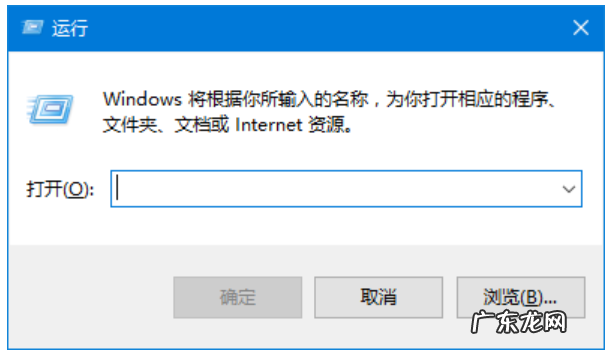
2 , 在桌面中 , 键盘Win+R打开运行 。
文章插图
win10任务栏透明电脑图解-2
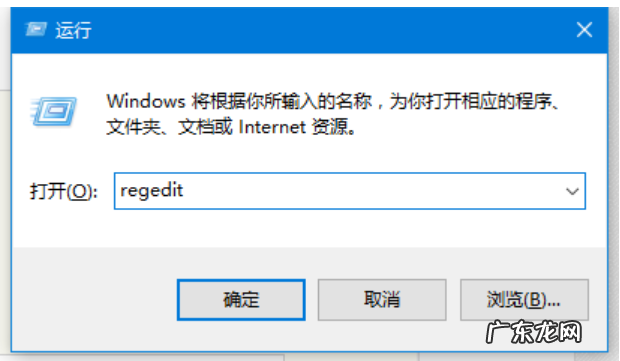
3 , 输入regedit , 敲回车键 。 此时弹出了注册表编辑器 。
文章插图
任务栏电脑图解-3

文章插图
win10电脑图解-4
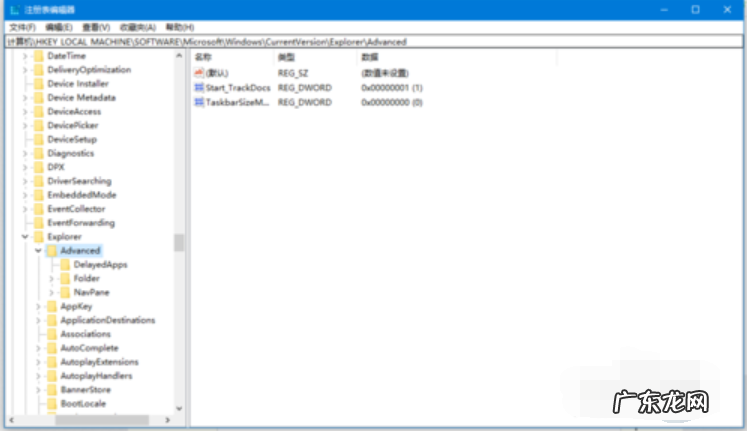
4 , 依次在注册表编辑器中打开HKEY_LOCAL_MACHINESOFTWAREMicrosoftWindowsCurrentVersionExplorerAdvanced 。 在Advanced上面点击一下 。
文章插图
win10电脑图解-5
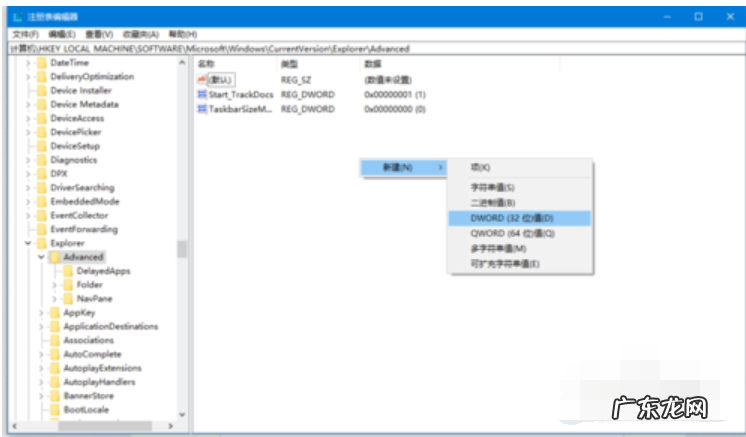
5 , 在右侧空白处右键 , 选择新建→DWORD (32位) 值 。
文章插图
win10电脑图解-6
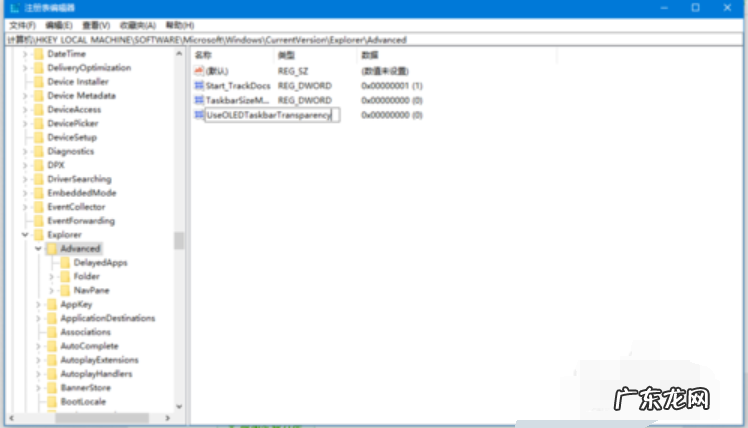
6 , 新建好这个值后 , 系统会让你把这个值重命名 。 这个值的名字是UseOLEDTaskbarTransparency 。
文章插图
win10任务栏透明电脑图解-7
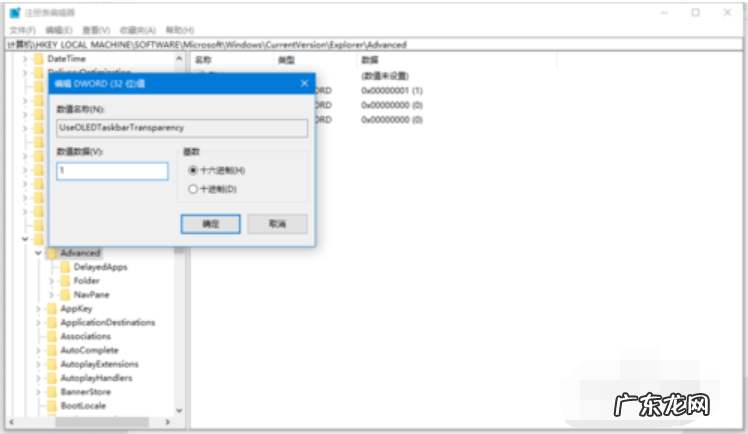
7 , 命名完毕后 , 双击打开这个值 , 数值数据设置为1 。 然后点击确定 , 并关闭注册表编辑器 。
文章插图
【怎么把任务栏变成透明 win10任务栏透明,详细教您win10任务栏怎么变透明】win10电脑图解-8
8 , 打开任务管理器 , 拉到Windows进程后选择Windows 资源管理器 , 点击重新启动 。

文章插图
win10任务栏透明电脑图解-9
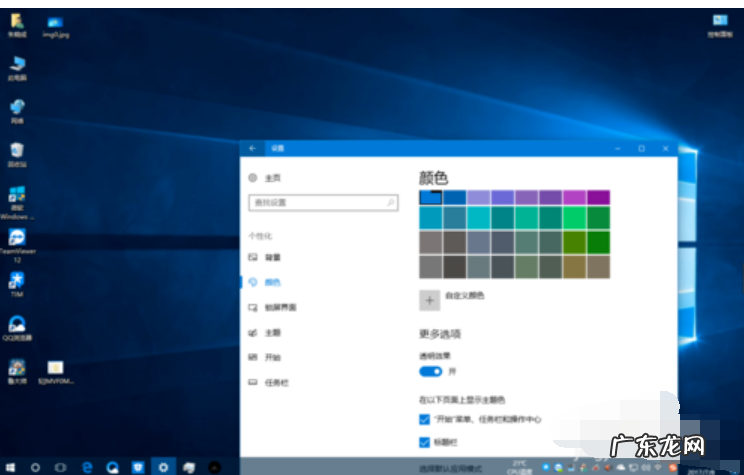
9 , 这时 , 你的任务栏已经变为80%透明!
文章插图
win10任务栏透明电脑图解-10
- 婴儿猝死综合征是怎么回事?宝宝睡觉常犯哪些错误?
- 0x80004005错误修复 0x80004005,详细教您win10 0x80004005错误怎么解决
- 电脑shift键失灵按8秒键盘 shift,详细教您shift键失灵怎么办
- 婴幼儿腹胀要怎样按摩?宝宝吃奶睡着了怎么办?
- 需要权限才能删除文件怎么删除 删除文件夹,详细教您win10删除文件夹需要权限怎么办
- 彻底关掉win10自动更新 怎么关闭自动更新,详细教您win10怎么关闭自动更新
- win10开机密码忘记了怎么办 windows密码,详细教您解决win10开机密码忘记了的办法
- 新生儿吐奶情况什么时候会没有?宝宝吐奶了怎么办?
- 怎样把m4a转换mp3格式 详细教您怎么把m4a格式音乐转换成mp3格式
- ie浏览器兼容模式怎么设置在哪里 详细教您查看ie版本的步骤
特别声明:本站内容均来自网友提供或互联网,仅供参考,请勿用于商业和其他非法用途。如果侵犯了您的权益请与我们联系,我们将在24小时内删除。