
Win10备份系统镜像是如何工作的?电脑偶尔会出现系统故障的问题 , 但是由于重装系统比较麻烦 , 一个win10备份系统镜像可以避免这个问题 。 如果系统有问题 , 可以直接还原备份win10系统 , 下面我们来看看win10系统镜像备份教程 。

文章插图
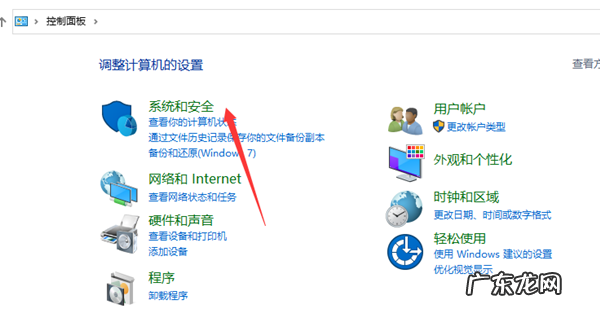
2、在控制面板中找到系统和安全 。
文章插图
3、点击文件历史记录打开 。

文章插图
4、皆在点击界面左下角的系统映像备份打开 。
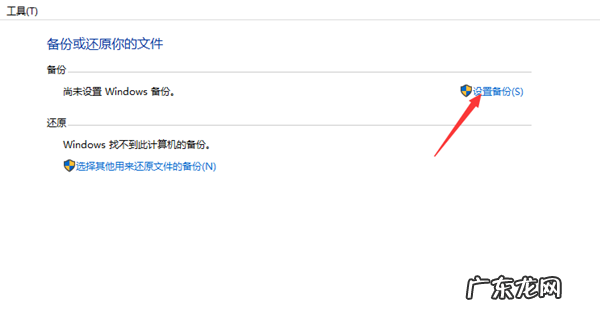
5、在新出现的界面左上边点击创建系统映像 。

文章插图
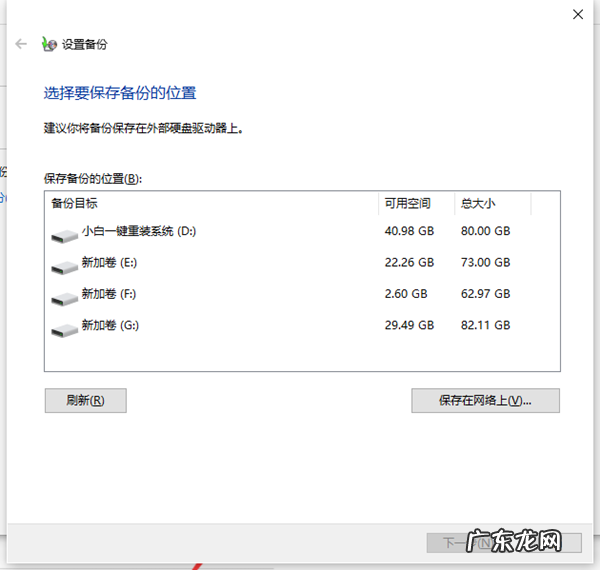
6、点击在硬盘上选项 , 选择备份文件的保存分区 。
文章插图
7、勾选需要备份的系统分区 , 点击下一步就可以开始系统备份了 。
文章插图
以上就是小编带来的win10怎么备份系统镜像的全部内容 , 希望可以提供帮助 。
win10教程
赞 (0)
系统之家作者
0 0
生成海报
各行银行信贷员工个人工作总结(银行员工信贷岗位年终总结个人)
上一篇
2022年2月26日 15:43
什么是NetBIOS协议(netbios over tcpip有什么用)
【window10怎么备份系统镜像 Win10怎么备份系统镜像】 下一篇
2022年2月26日 15:44
相关推荐
- 联想自带win10改win7教程 联想win10改win7后不能启动怎么办
- windows10怎么投屏到电视 Win10系统怎么投屏到电视机
- 手机左上角显示hd是开启什么功能,vivo手机出现hd怎么关闭?
- 又什么又什么怎么写词语,又_又_的成语大全?
- 如何查看自己的手机支持什么蓝牙编码,华为蓝牙编码格式怎么调?
- 小手又什么又什么怎么填空,什么的手掌填空三年级?
- 手机qq随心贴编辑什么内容好,qq坦白说怎么自己编辑?
- 360手机助手怎么看好友都在玩什么,查看别人微信聊天软件?
- 健身减脂的战绳应该怎么选择?
- w10系统麦克风有回音怎么搞 Win10麦克风回音重怎么办
特别声明:本站内容均来自网友提供或互联网,仅供参考,请勿用于商业和其他非法用途。如果侵犯了您的权益请与我们联系,我们将在24小时内删除。