
Excel中自动填充鼠标的使用方法:
产品名称:Dell
产品型号:Dell 灵越5000
系统版本:Windows 10
软件版本:Excel 2016
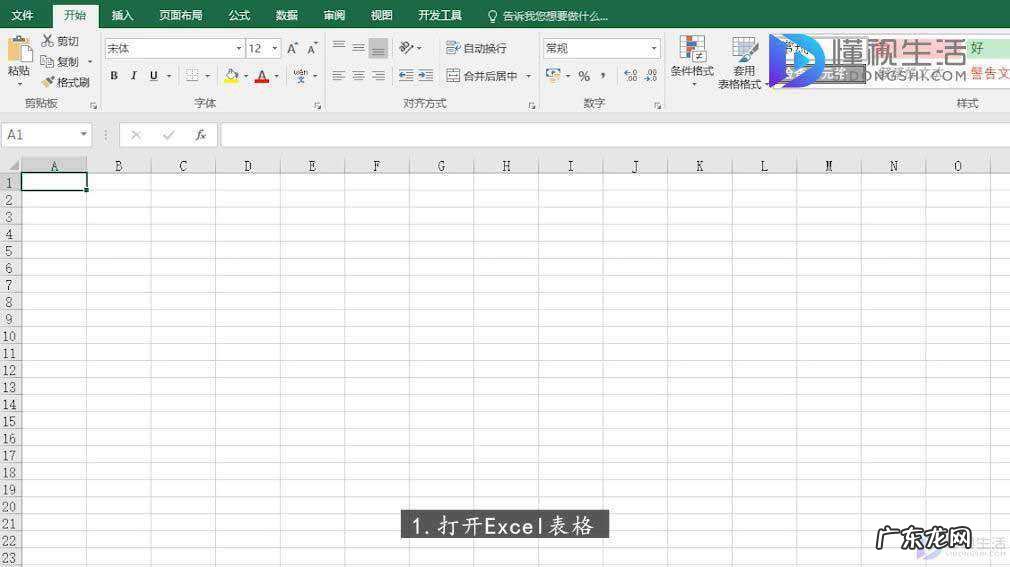
1.打开Excel表格 。
文章插图
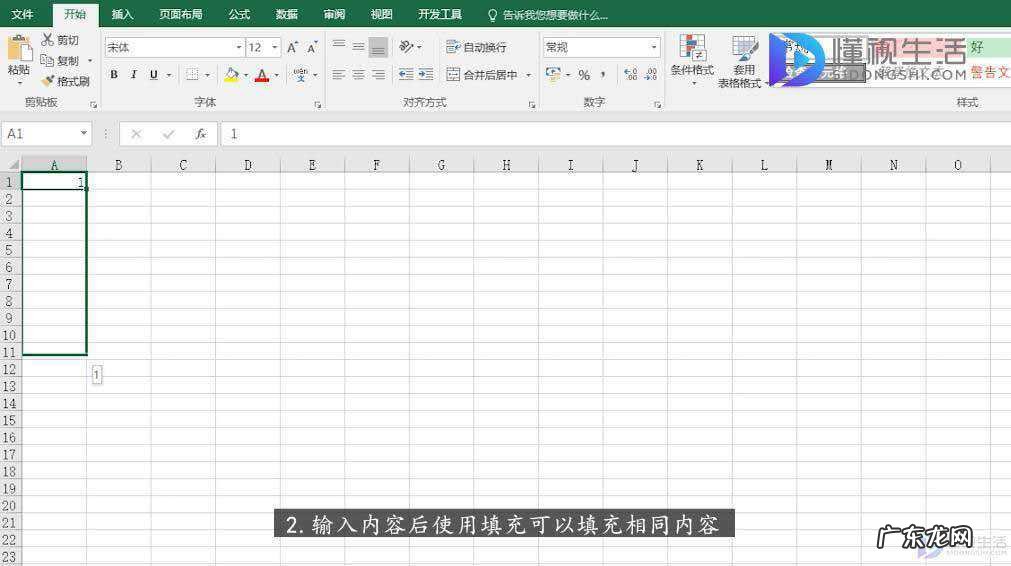
2.输入内容后使用填充可以填充相同内容 。
文章插图
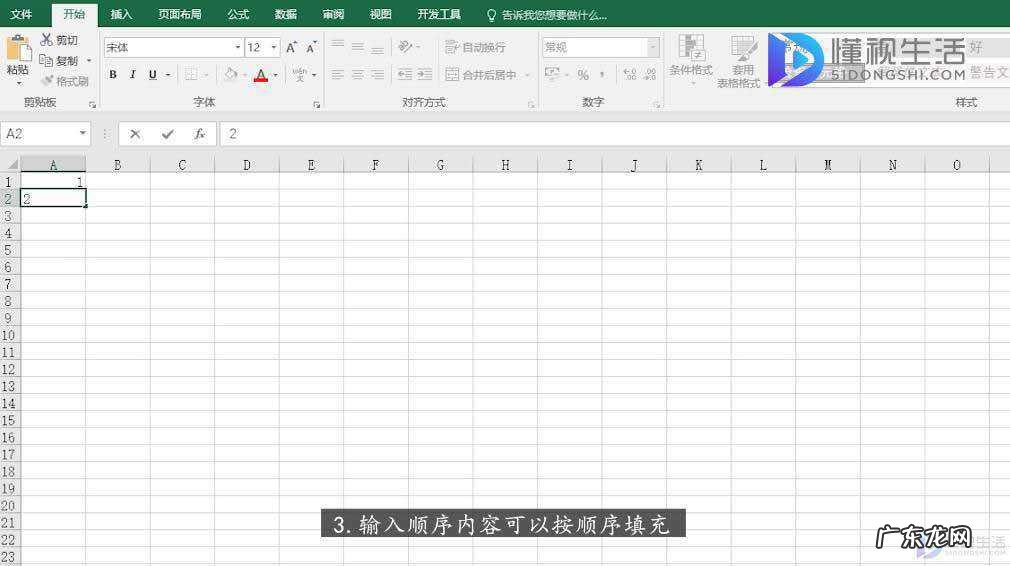
3.输入顺序内容可以按顺序填充 。
文章插图
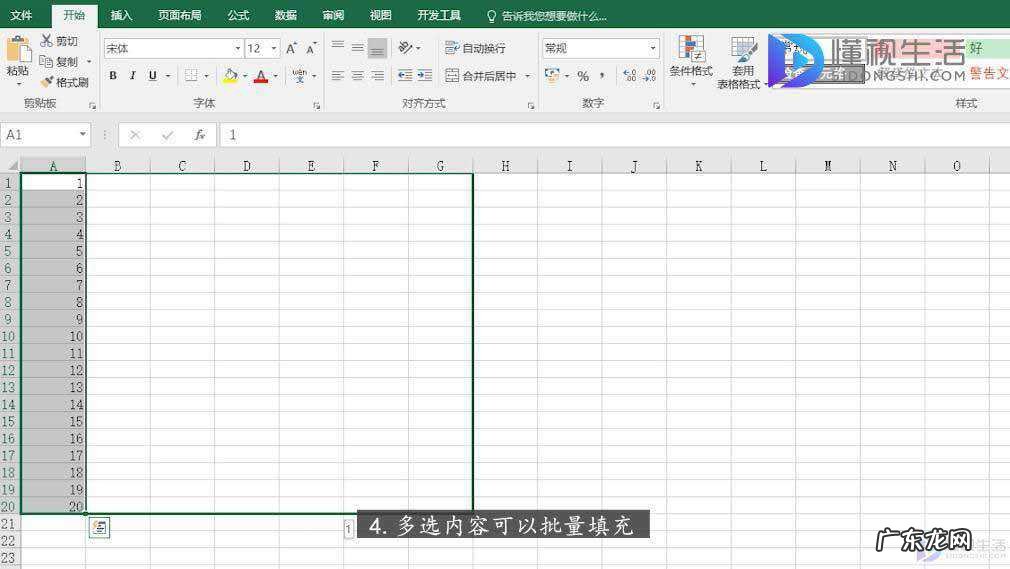
4.多选内容可以批量填充 。
【当鼠标形状变为 自动填充? Excel中自动填充鼠标如何使用】
文章插图
总结
1.打开Excel表格 。
2.输入内容后使用填充可以填充相同内容 。
3.输入顺序内容可以按顺序填充 。
4.多选内容可以批量填充 。
- 怎样可以当上童星 我是女生,十岁,身高一米四,我有可能当上童星吗?
- 朱珠哄孩子-朱珠少儿节目
- 土狗能够当宠物狗养吗?只需喜爱,当然就没有问题
- 身体不缺维生素E,但想适当补充,建议多久吃一粒
- 练习狗狗看东西可通过食物和物品开端练习,将狗拴在固定当地将食物或是物品放在够不着的当地,找辅佐假装抢
- 高血压该如何减肥 高血压导致肥胖,应该如何减肥?
- 练习拉布拉多当地有哪些呢!一同来看看吧!
- 备孕时期的妈妈需要打预防针吗
- 体温计能当温度计用吗?体温计能代替温度计吗?
- 搞笑视频中把老婆虐老公当成秀恩爱的段子,反映了什么社会问题?
特别声明:本站内容均来自网友提供或互联网,仅供参考,请勿用于商业和其他非法用途。如果侵犯了您的权益请与我们联系,我们将在24小时内删除。