
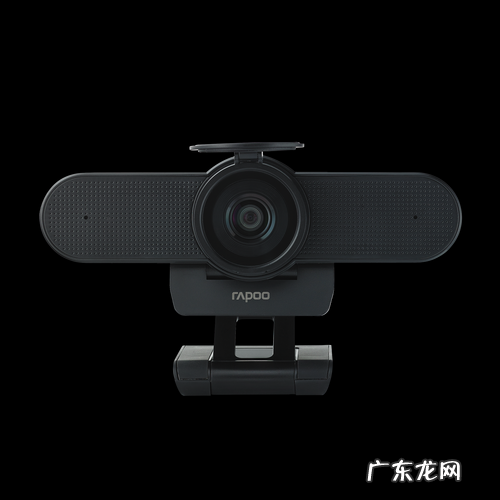
由于电脑硬件问题,很多朋友在使用电脑的时候,都会出现摄像头暗的情况 。我们在调节电脑摄像头时,一般通过查看原厂监控软件来完成调节 。那么,大家知道电脑摄像头暗是怎么回事吗?大家又是如何解决自己电脑摄像头暗的问题呢?
文章插图
1、摄像头暗是由于摄像头系统原因导致的,我们可以打开电脑的桌面上的【系统工具】 。
【电脑摄像头很暗怎么调节?教你一招,立马变亮!】然后单击【系统工具】,再单击“工具”图标 。在这里点击摄像头的图标,就会显示电脑的摄像头系统了 。如果屏幕上出现很多的点,就可以点击左下角的【显示设备与显示屏】按钮来调整了 。电脑摄像头显示的效果也会影响到屏幕的清晰度(亮度) 。如果摄像头的屏幕亮度太高的话,就会导致屏幕发暗的情况发生 。我们只能将电脑屏幕亮度降低了很多就可以解决问题了!
2、在“电脑控制面板”里点击“高级”选项卡,然后在弹出的界面中输入以下命令:
a、点击文件→命令管理器→编辑“检查系统” 。b、选中“DTLF”后,在窗口底部点击“确定”按钮 。c、在右侧边栏中输入以下命令:d、选中修改后的图像文件名称,然后点击菜单→高级设置→屏幕亮度设置→亮度选择 。g、双击打开下一个选项卡的控制面板 。
3、等到弹出界面中显示我们需要调整和校准摄像头亮度后,再点击右下角的【确定】按钮 。
注意,这里需要在弹出选项界面中选择【设置】功能选项 。之后,我们在弹出对话框中输入“Time Manager”,点击下一步并选择“AutoCAD”功能 。在弹出对话框中,我们可以将“Auto CAD”设置为默认值 。例如,可以设定成在20:9的光照度下,摄像头亮度为100 K 。需要注意的是:当我们点击以上功能时,只能对摄像头进行校准 。如果无法校准出来的效果还需要我们再重新调整一下才能实现效果!
4、在系统工具栏下方添加自动校准的选项卡,可以直接使用系统自带设置进行调节 。
然后在“计算机”选项卡中输入【自动校准】,选择【显示暗画面】和【不显示暗画面】的值 。选择完成后回车即可 。再关闭自动校准后就可以看到摄像头亮度了,此时建议大家查看原厂的监控软件进行调节 。如果原厂的监控软件已经自动调节了,那么就建议大家找一家电脑品牌的经销商进行调节 。如果没有的话,我们也可以直接通过修改软件进行调节 。如果原厂监控软件不是最新版本的话,我们可以去购买一款全新的电脑进行尝试,这样的话系统也可以更加方便的进行调节系统的摄像头亮度了 。
5、以上就是我们调整电脑摄像头暗的方法分享,希望对大家有所帮助 。
对于我们使用中出现的监控摄像头偏暗的情况,大家可以根据自己的需求来进行调节 。具体调整方法为:打开文件-管理-设备-监控软件 。在设置操作环境中可以看到“环境模式”、“对比度”、“亮度/对比度等级(AUC)”、“动态对比度”等选项 。
- 怎么远程清理电脑?教你如何操作,看完你就是专家
- win7电脑IE浏览器无法打开怎么办?重置一下试试!
- 电脑卡了如何强制保存?教你一招轻松解决,太实用了
- 笔记本电脑怎么上网?教你在家如何使用无线网络
- 怎么知道自己的电脑能不能玩国服堡垒之夜
- 电脑表格另存为桌面但是没有 另存为时没有桌面选项怎么办
- 电脑如何查找所有程序?教你一招,轻松找到!
- 如何学电脑打字基础知识?教你如何正确练习键盘输入!
- 电脑用户名有几个?电脑用户名有4个,电脑用户名有5个
- 初级电脑制表教程:如何制作一张简单漂亮的表格
特别声明:本站内容均来自网友提供或互联网,仅供参考,请勿用于商业和其他非法用途。如果侵犯了您的权益请与我们联系,我们将在24小时内删除。