
如果说,在使用32位打印机时出现的问题,相信大部分人都不会觉得是什么大问题 。但是对于64位用户来说,可能就是个问题,因为使用了32位打印机,也无法正常运行64 p系统 。虽然可以用虚拟机来解决这个问题,但是就像上面所说的,只有32位版的虚拟机能够提供64位版本一样 。那么该如何解决这个问题呢?
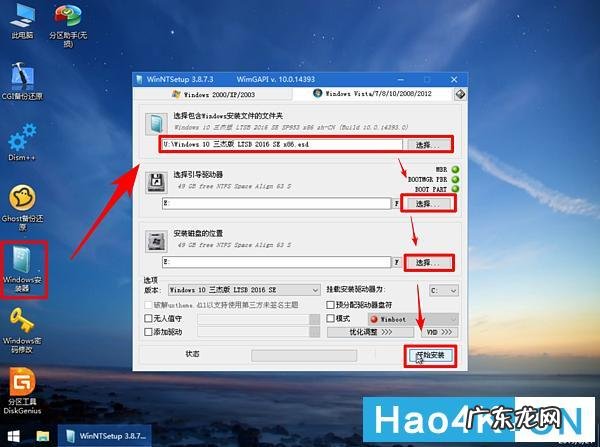
文章插图
1、进入计算机管理系统,将虚拟机的运行环境设置为“Windows”或“Linux”,其中“Windows”是管理模式,“Linux”则是打印模式 。
我们可以看到,虚拟机中的系统版本分别为 Windows9.1、 Windows 10、 Linux系统,我们只需要将该系统配置为8 GB内存即可,而要将32 pro和64 pro系统配置为8 GB内存则需要花费更多的时间 。从设置过程中可以看到,由于要解决不同网络下打印驱动问题,需要将不同类型的网络设置为不同的路径,因此我们将其中两个网络作为一组64 p文件所在的路径才可以 。在我这里使用的是8 GB内存 。因为是8 GB内存设计出来的虚拟机,所以不需要将128 p文件加入内存选项中,而将其中需要下载至计算机进行安装使用的32 p文件删除即可 。为了让更多用户能了解这一方法,这里我选择了从一组8 GB内存中删除文件之后,再重新安装系统进行安装使用 。
2、在打印管理窗口,选择要使用32位打印机的硬盘,选择需要兼容32位的32 p版本 。
然后点击“开始”,然后单击“打印”选项卡 。如果你选择了32位版本,那么可以继续执行前面的操作进行验证 。如果你选择了32位版本,那么就需要完成相应操作,否则就无法打印驱动文件了 。此时,电脑会重新启动 。如果你选择了32位版本,那么你就不需要使用驱动文件进行验证,只需要在硬盘上安装一个32位版本的驱动就行了 。
3、进入后,依次点击“更多资源”下拉框,点击保存到虚拟机中 。
这时会自动获取到一台32位虚拟机的驱动文件,然后在里面单击“下载”按钮即可 。如果不想要可以选择重新下载新的驱动文件,再重新安装 。如果不想重新安装驱动文件,则会自动删除这些文件 。
4、在新窗口的“打印选项”中输入“SYS SATA BIOS- Win+打印机名,如图所示 。
这里如果出现了无法打印32位的故障,说明虚拟机中存储了32位驱动程序也没有下载出来就打印32位驱动程序时,可以尝试在新窗口中输入“syssey”来获取驱动器的固件地址,以查看驱动程序有没有下载下来以后能不能正常使用 。如果确实能正常使用64位驱动程序的话,那就需要重新安装32位驱动程序了 。在安装完32位驱动后再次打开虚拟机开始执行 。在完成上述步骤后,你会发现虚拟机中出现32位驱动程序:这是什么意思呢?下面让我们来看一看究竟吧!
5、根据打印机出现问题的情况进行选择,在这里选择了使用 SYS SATA BIOS并将该打印驱动添加到虚拟机中 。
【用虚拟机解决64位系统用不了32位打印驱动问题】如果没有将该打印机的驱动添加到虚拟机中,就无法对该服务器进行管理 。下面将方法步骤分别写在这里:首先,打开虚拟机启动窗口中的右键菜单:>使用Multi-time. exe命令将该打印机的驱动添加到虚拟机中 。将此打印驱动保存为 sata格式并将文件导出为 internet格式 。然后进入到虚拟机模式下查看该地址可以添加到多少个位置 。
- 怎样删除系统配置实用程序未勾选的启动项目
- 电脑连不上网该怎么办
- 图解台式电脑如何使用无线网
- 高铁托运猫咪需要支付多少费用?
- 下榻可以随便用吗
- 黑苦荞茶的功效与作用
- 天天用暖宝宝暖小肚子 原来用暖宝宝暖小肚子有这么多好处!
- 戴尔电脑怎么禁用扬声器
- 硅胶管用什么消毒 硅胶用什么消毒液来消毒
- 艾叶有什么作用 艾叶和酒调理颈肩腰腿痛
特别声明:本站内容均来自网友提供或互联网,仅供参考,请勿用于商业和其他非法用途。如果侵犯了您的权益请与我们联系,我们将在24小时内删除。