
台式电脑怎么添加蓝牙(台式电脑怎么添加蓝牙耳机)怎么设置台式机蓝牙
一、购买蓝牙适配器
蓝牙适配器是音频信号的接收和发送端口, 相当于手机中蓝牙的硬件部分 。
其次, 安装驱动程序
质量较好的光驱产品会附赠光驱光盘, 上面有光驱型号和官网 。 安装一次就可以扔掉, 以后在官网下载 。
第三, 打开蓝牙
安装驱动后, 可以打开桌面右下角的蓝牙控制面板, 点击【添加设备】 。
第四, 耳机可见 。
不同的耳机开启可视和搜索状态的方式不同 。
一般傻逼蓝牙耳机到指示灯变化需要6秒 。
有的需要按8秒, 直到指示灯变 。
(以我的耳机为例 。 当耳机可见时, 会有一个白色指示灯 。 )
动词(verb的缩写)计算机搜索
耳机已经进入待配对状态 。 一般需要在半分钟内用电脑蓝牙搜索蓝牙耳机, 否则耳机可见状态会消失, 配对失败 。
此时, 找到对应耳机的型号, 点击确定 。
不及物动词连接成功 。
如果连接成功, 电脑会自动保存耳机端口 。 以后只要打开蓝牙耳机, 不用设置蓝牙可见性就能配对成功 。
要实现这个功能, 我们需要一个蓝牙耳机, 一个蓝耳适配器和一台电脑 。
1.安装蓝牙适配器的驱动程序 。 我用的是ivt bluesoleil 2.1.3.0, 可以支持立体声蓝牙耳机A2DP(高级音频分发模式)的功能 。
2.将蓝牙适配器插入电脑的usb口, 打开ivt bluesoleil的软件, 自动找到蓝牙适配器, 右下角任务栏的logo会变成蓝色 。
3.将蓝牙耳机选择到匹配状态(非正常待机状态, 具体操作请参考使用说明书或我们论坛的相关指导文章), 在ivt bluesoleil软件的菜单中选择, 搜索蓝牙设备, 找到后选择蓝牙耳机, 点击“连接”在任务栏中提示pin码文本, 会要求您输入蓝牙耳机的验证码, 一般为0000、1234、8888, 具体情况请参考使用说明书 。
4.完成后, 电脑会自动连接 。
这时候你会在蓝牙耳机上听到“丁咚…丁咚”的声音, 只做了一半, 说明通讯可以了 。
5.控制面板-声音和音频设备
把音乐播放和录音设备换成蓝牙设备 。
音乐播放和录音设备里有2个蓝牙设备~!换成蓝牙sco音频蓝牙设备不然声音发不出来~!
6.然后点击“测试硬件”
(提示:如果电脑提示“无法完成声音硬件测试向导”, 请按住蓝牙耳机开关, 直到耳机没有声音为止 。 )
测试成功后, 就可以用蓝牙耳机连接电脑听音乐了 。
(现在可以戴着蓝牙耳机满屋子跑了 。 呵呵.)
现在你可以充分享受无线设备带来的快乐 。
Ps:每次连接蓝牙耳机时, 仍然会有“丁咚…”的连接声 。 只要按蓝牙耳机开/关键就可以关机, 但要注意看任务栏里的蓝牙服务标志是否变绿 。 如果不是绿色, 说明蓝牙设备已经停止服务, 需要重新连接 。 另外, 建议在电脑上使用最新版本的驱动程序ivt bluesoleil 2.1.3.0, 可以支持立体声蓝牙耳机功能A2DP(高级音频分发模式) 。
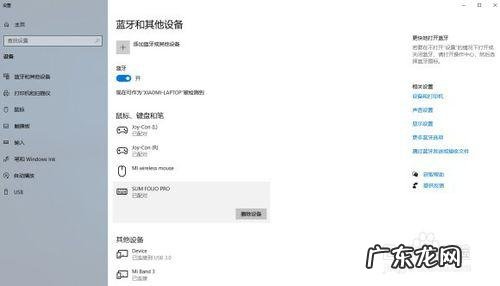
台式电脑怎么链接蓝牙耳机?
1.首先下载并安装一个蓝牙驱动程序(Millennium蓝牙软件)
2.安装后, 电脑右下角会有一个灰色的蓝牙图标 。
3.然后插上蓝牙适配器, 就是电脑右下角的灰色蓝牙图标会变成蓝色(如果笔记本电脑有蓝牙功能, 就不需要外接蓝牙适配器了) 。
4.右击打开并选择“显示经典界面”
5.在QCY蓝牙耳机关机的情况下, 按住多功能键(约10秒钟)直到QCY蓝牙耳机指示灯红蓝交替, 耳机进入搜索状态 。
- 家用台式电脑怎么连热点 台式电脑怎么连热点
- 怎么看台式机有没有蓝牙 台式机有蓝牙吗
- 怎么看待“成为父母需要合格证”的建议?
- 蜀一蜀二原汁冒菜怎么样 蜀一蜀二原汁冒菜配方
- 手机屏幕失灵怎么办 手机屏幕失灵解决办法
- 酸甜萝卜怎么泡
- 炒米粉辣酱怎么做
- 宝宝不小心摔到后脑勺了会怎么样 怎么判断小孩摔后没事需要几天
- 微信删除好友聊天的记录怎么恢复
- 俎念啥 俎怎么读什么意思
特别声明:本站内容均来自网友提供或互联网,仅供参考,请勿用于商业和其他非法用途。如果侵犯了您的权益请与我们联系,我们将在24小时内删除。