
小编现在给大家详细介绍关于“联想z40-70怎么进bios设置u盘启动”的核心内容以及“联想e490进入bios设置u盘启动”的相关知识 , 希望能够帮到您 。
联想笔记本电脑ideapad510怎么进入bios设置u盘启动
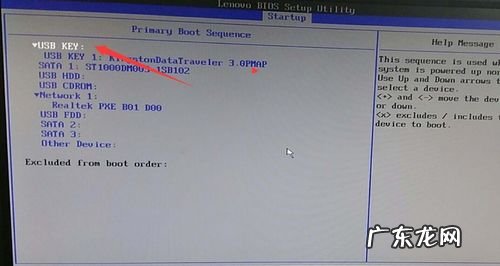
文章插图
联想笔记本电脑ideapad510进入bios设置u盘启动:
1、插上制作好的【u启动U盘启动盘】并启动电脑 , 在进入开机画面的时候按“F12”(不同的电脑快捷方式不同)进入BIOS界面;
2、进入BIOS界面之后切换到“BOOT” , 准备设置u盘启动;
3、在键盘按下F5/F6键进行上下切换 , 把“USB HDD”切换到第一选项 , 设置完成之后在键盘按下F10保存并重新启动;
4、重启电脑就可以按照选择用u盘启动了
联想电脑怎么进入bios设置u盘设置U盘启动:
A、开机按DEL键(不同品牌型号电脑CMOS热键不同 , 笔记本一般为F2键 , 联想电脑一般为F12)进入BIOS设置界面 。
B、进入BOOT(或startups)选项卡选择U盘(有USB-HDD、USB-FDD等不同格式 , 优先选择USB-HDD)为第一启动项并回车确定(注:部分电脑需要在此时插入U盘进行识别才能设置) 。
部分新主板支持开机后连按F12或F11进入启动选项菜单 , 可不进CMOS界面直接选择U盘(事先插入U盘即识别出来的U盘的型号)或Generic Flash Disk(通用闪存盘)或Removable Device(移动磁盘)启动电脑 。 部分老主板需要进入Advanced BIOS Features选项卡后 , 在“1st Boot Device”处回车 , 再选择USB-HDD 。
C、按F10保存退出重启 。
联想笔记本电脑怎么进入u盘启动
联想笔记本从u盘启动有两种方法 , 一种是使用u盘启动快捷键直接进入u盘装系统 , 另一种则需要进bios设置u盘为第一启动项 。
具体操作步骤如下:
1?使用u盘启动快捷键直接进入u盘装系统 。 先制作快启动u盘 , 然后将制作好的快启动u盘连接到电脑后 , 重启电脑 , 等待出现品牌logo后连续按F12键 , 进入启动菜单 , 选择带有USBHDD的选项即可 。
2、进bios设置U盘为第一启动项
按电源键开机 , 待品牌画面显示时快速按下F2键 , 进入bios设置界面后 , 移动键盘上的方向键选择Boot 。 接着再移动键盘上的+键把u盘的位置调到第一位 。 再移动方向键到Exit项 , 选择ExitSavingChanges按回车 。 在弹出的提示窗口 , 选择Yes , 保存并退出 , 重启后就会启动u盘了 。
如何开启联想thinkpad设置u盘启动功能联想电脑bios设置u盘启动方法如下:
设置U盘启动详细如下:
1、插上制作好的U启动启动盘的U盘并启动电脑 , 在进入开机画面的时候按“F2”进入BIOS界面;
2、进入BIOS界面之后切换到“BOOT” , 准备设置u盘启动;
3、这里在键盘按下F5/F6键进行上下切换 , 把“USB HDD”切换到第一选项 , 设置完成之后在键盘按下F10保存并重新启动;
4、保存重后即设置U盘为第一启动项成功 。
联想电脑怎么设置USB启动1、开机后在显示“LENOVO”自检画面的时候 , 反复按F12键(部分超极本机型可能是“Fn+F12”组合键)会显示出一个启动菜单 , 在显示的启动菜单中 , 将光标移动到图中红框选中的项 , 然后按Enter键确定 , 即可进入U盘 。
2、有的电脑可能显示的快捷启动菜单不一样 , 如下图 , 里面显示的U盘不是U盘的名称 , 而为USB-HDD , 这个同样为U盘 。
- 联想电脑进入bios后怎么进入安全模式 联想bios如何进入u盘启动
- 无法进入手机系统怎么刷机 手机开不了机怎么刷机教程
- 进入淘宝网官网首页 淘宝 淘宝网站首页
- 联想z360主板 联想笔记本z360价格
- 联想笔记本的无线网开关在哪里 联想笔记本无线网络开关在哪里
- 怎么进入淘宝双十一直播?排位赛报名要求是什么?
- 笔记本无线网卡怎么打开?笔记本无线网络开关在哪里 笔记本无线网卡开关在哪里联想
- 人口老龄化带来的影响有哪些?,2035年左右进入重度老龄化阶段
- 人满则溢 水库溢洪道
- 商品怎么进入淘宝精选 淘宝精选怎么开通
特别声明:本站内容均来自网友提供或互联网,仅供参考,请勿用于商业和其他非法用途。如果侵犯了您的权益请与我们联系,我们将在24小时内删除。