
【电脑系统分区怎么分区 讲解电脑如何分区硬盘】各位好!这篇文章主要是给大家详细描述关于“讲解电脑如何分区硬盘”的核心内容以及“电脑系统分区怎么分区”的相关信息,希望对您有所帮助,请往下看 。
电脑是根据指令进行数据处理的电子设备,应用领域广泛,可以进行逻辑运算,信息管理,辅助技术,多媒体应用,计算机网络等 。 下面,我就给大家分享一个电脑的小知识,电脑硬盘分区方法,赶紧来学习一下吧
我们在买来电脑后经常会发现电脑只有两个分区,非常不便于管理文件程序,而一个合理的硬盘分区可以提高电脑性能的一倍 。 那么如何给电脑分区呢?接下来,我就教大家如何给电脑分区
电脑硬盘分区详细步骤:
1、右击桌面计算机图标,选择管理

文章插图
电脑如何分区图-1
2、点击左侧的磁盘管理

文章插图
电脑如何分区图-2
3、右击需要分区的磁盘,选择压缩卷

文章插图
电脑图-3
4、输入压缩的空间量,完成后点击压缩即可

文章插图
电脑分区教程图-4
5、出现一个未分配的盘符,右击选择新建简单卷

文章插图
电脑分区教程图-5
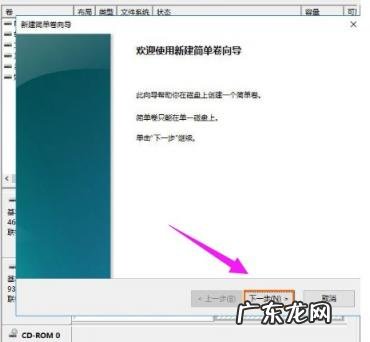
6、出现新建简单卷向导,点击下一步
文章插图
电脑如何分区图-6
7、输入简单卷的大小,点击下一步

文章插图
电脑如何分区图-7
8、分配一个盘符,点击下一步

文章插图
电脑图-8
9、格式化这个磁盘,点击下一步

文章插图
电脑如何分区图-9
10、点击完成就可以啦

文章插图
硬盘分区图-10
以上就是电脑如何分区的详细步骤了,你学会了吗?返回首页,查看更多精彩教程
- 怎样用萝卜家园装系统 萝卜家园u盘制作工具
- 进入bios修复系统引导 bios引导修复工具怎么用
- 索尼电脑如何用u盘装系统 sony u盘安装系统
- 安全气囊模块是什么 汽车安全气囊系统包括哪些
- 硬盘分区工具怎么用 u盘分区工具怎么用
- 怎么看电脑的主板型号 电脑设备管理器怎么看主板型号
- u盘损坏电脑无法识别怎么办 电脑U盘不识别
- 京东24小时在线客服系统 京东商城客服
- 汉的五笔输入法 汉王手写输入法电脑版
- 一体台式机和分体台式机哪个好 台式电脑一体机哪个牌子好用
特别声明:本站内容均来自网友提供或互联网,仅供参考,请勿用于商业和其他非法用途。如果侵犯了您的权益请与我们联系,我们将在24小时内删除。