
德国哲学家Leibniz曾说过:“世上没有两片完全相同的树叶” , 但这个理论早在数字世界中被轻松打破 , 现在电脑的复制处理能力可以对源对象一键生成“克隆品”——这在CAD设计中使用频率极高 。
文章图片
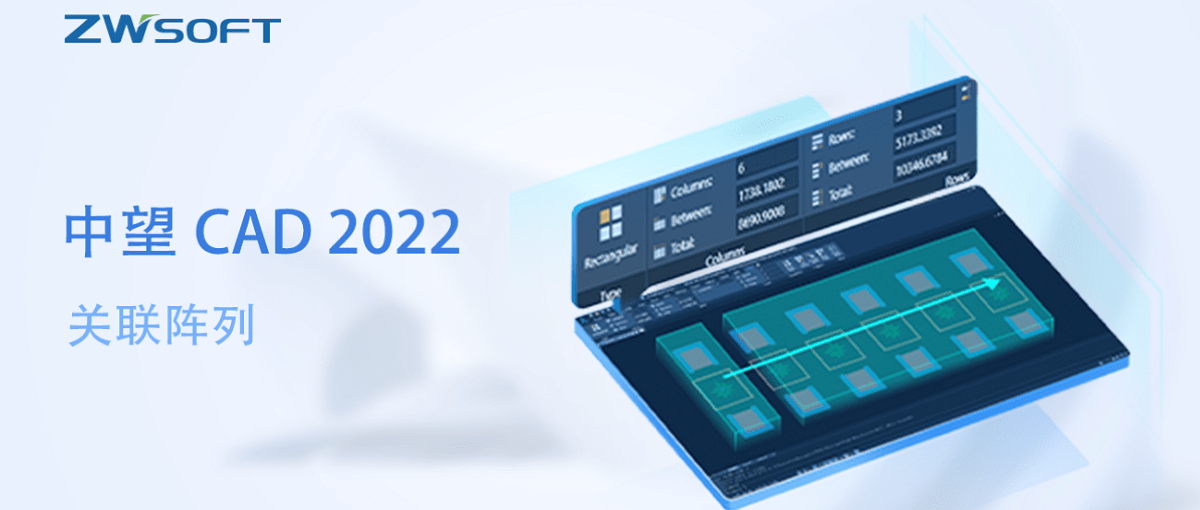
中望CAD早已支持设计师按照一定的规则快速批量复制某个对象 。 对于一些需要绘制大量相同对象的图纸设计 , 比如大型室内外设计、园林设计等 , 使用阵列功能复制对象可以大大减少重复绘制的工作量 , 很好地提高设计师的工作效率 。 但旧版功能存在复制路径被束缚的问题 , 在设计师需要自由灵活排列阵列对象时 , 明显是不够用的 。
幸好 , 这个难点在新版本中得到了很好的解决 。 2022版在原有的阵列功能基础上进行了升级增强 , 支持更多关联阵列功能 , 改造后无论是在功能完整度或是在操作效率上都有大幅度的提升 。
下面就让我们一起来看看关联阵列 , 是如何成为中望CAD 2022灵活设计的“大杀器”的吧!
文章图片
对象沿着预设路径进行复制 , 当路径改变时对象的位置会自动重新匹配新路径
修改方式更灵活:支持夹点编辑和上下文面板 或许你已经留意到了 , 在新版中只要轻轻拖拽蓝色夹点 , 阵列中的对象就会自动地增加或减少 。 这也是关联阵列中一个十分重要的功能:夹点编辑 。 你可以不再为前期设置错参数而重新创建阵列烦恼 。 利用夹点编辑 , 你可以通过轻轻“一拖”十分灵活地完成阵列的参数修改:包括对象数量、间距、行数等 。

文章图片
通过拖动蓝色夹点可以直接调整阵列的数据
细心的你可能会问到 , 虽然通过夹点编辑阵列的方式十分方便 , 但手动拖动还是比较难达到精准效果 。 这确实是一个现实问题:比如当我们需要设置阵列对象之间的间距为1.25时 , 是很难通过拖动夹点调整到完美的1.25间距数据 , 完全“凭感觉”;又或者我们希望创建的阵列行数已确定是30行 , 试想通过手动拖动刚好拖出30行 , 三个字 , 高难度!
那有没有第二种方式 , 支持精准修改阵列数据呢?当然是有的 。 新版周到考虑了这方面诉求 , 增加了阵列的上下文面板 。 当点击阵列对象时 , Ribbon菜单栏会自动弹出该阵列专用上下文面板 , 包含行数、列数、间距、对象总数、增量、编辑来源、基点选择、重置阵列等基本涵盖所有阵列操作的细项 。 如果你习惯使用的是经典模式界面 , 点击阵列对象后调出的属性面板也同样有上述阵列操作细项 , 多方位满足界面修改习惯 。
特别声明:本站内容均来自网友提供或互联网,仅供参考,请勿用于商业和其他非法用途。如果侵犯了您的权益请与我们联系,我们将在24小时内删除。