
更新显卡驱动时,可以通过设备管理器、显卡驱动软件、其他驱动软件等进行检查更新.那具体的步骤教程是什么呢,因为还是有很多的电脑小白不知道,所以下面小编就来详细的介绍一下.
显卡驱动更新 , 可以有效提升性能 , 解决当前版本的显卡驱动存在的bug问题 , 但是有很多网友问显卡驱动怎么更新呢?下面我们就来看看win10显卡驱动怎么更新的详细教程 , 还不知道的小伙伴们快点看过来吧 。
方法一、
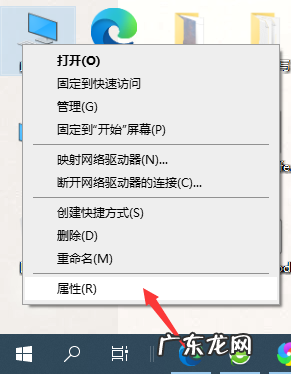
1、首先右键单击计算机 , 然后点击打开属性 。
文章插图
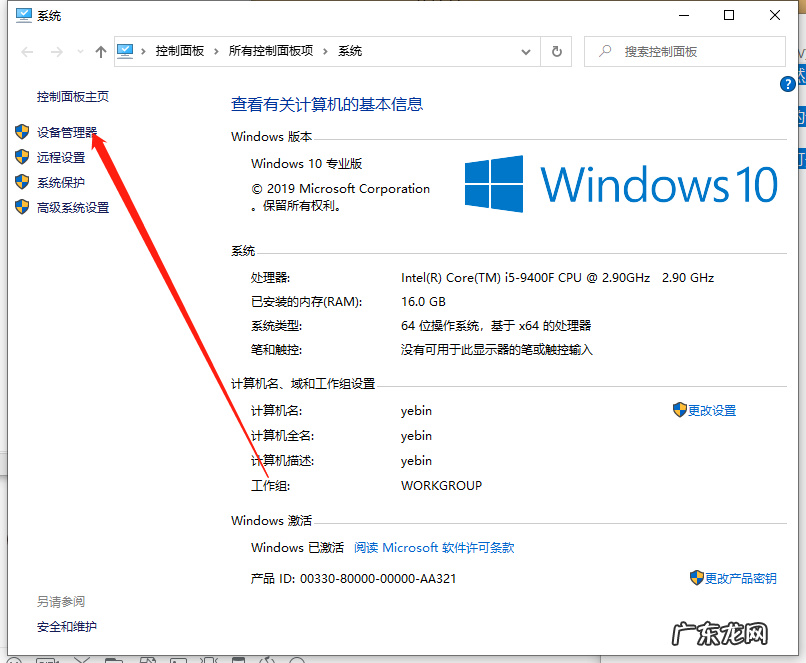
2、在属性界面点击左上角的设备管理器 。
文章插图
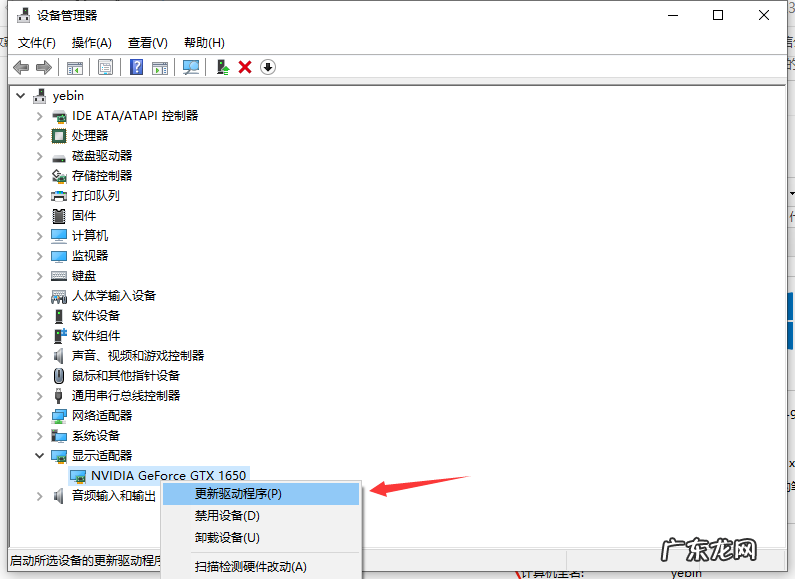
3、在设备管理器里面点击打开显示适配器 , 然后右键点击显卡选择更新驱动程序软件即可 。
文章插图
方法二、
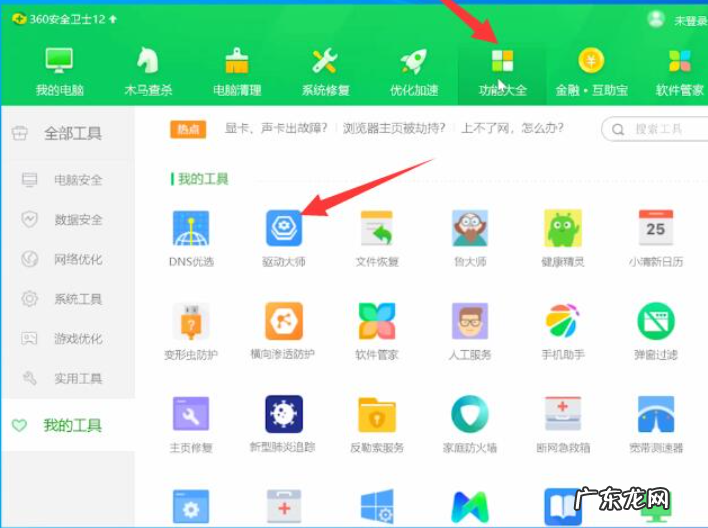
1、打开360安全卫士 , 打开功能大全 , 在我的工具一栏找到并打开驱动大师
文章插图
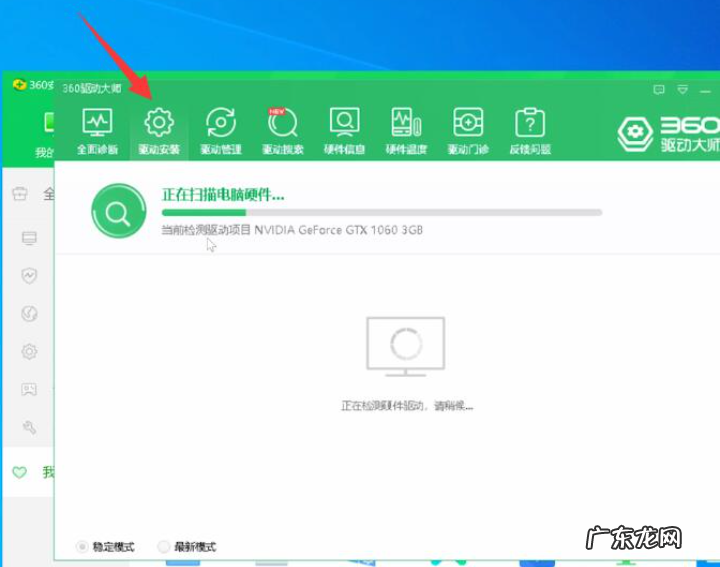
2、选择驱动安装选项 , 等待电脑扫描完成
文章插图
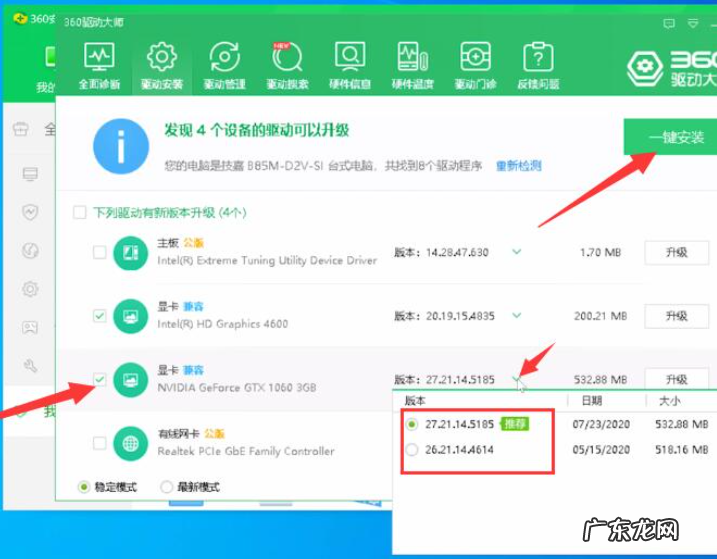
3、看到下列驱动有新版本升级一栏 , 勾选显卡 , 点击版本 , 选择喜欢的版本 , 点击一键安装 , 等待显卡更新完成 , 重启电脑即可
文章插图
【显卡驱动重新安装步骤 win10显卡驱动怎么更新的详细步骤】以上就是显卡驱动怎么更新的详细步骤教程啦 , 希望能帮助到大家 。
- win10怎么看电脑显卡 教你win10电脑集成显卡驱动怎么安装
- 怎样阻止电脑自动安装垃圾软件 怎么阻止win10老是安装垃圾软件
- 笔记本装专业版还是家庭版 家庭版系统联想笔记本电脑下载安装
- win10无法安装显卡驱动程序 详解win10显卡驱动装不上怎么解决
- u盘重装win10系统步骤 演示u盘windows10系统安装教程
- 显卡驱动与win10不兼容 win10显卡驱动安装失败怎么办
- 显卡驱动卸载了怎么重装 教大家怎么卸载显卡驱动
- 无光盘无u盘重装系统 win10重装系统教程u盘安装
- 淘宝评价能删除重新评价吗?评价有什么用?
- 如何重装系统win10 win10系统下载安装的详细教程
特别声明:本站内容均来自网友提供或互联网,仅供参考,请勿用于商业和其他非法用途。如果侵犯了您的权益请与我们联系,我们将在24小时内删除。