
我们都知道一般在校园内都会限制网速,不知道大家知不知道如何解决,怎么解除校园网限速呢?不知道的也没关系,下面小白和大家分享下win10突破校园网限速的方法.
现在使用win10系统的用户都了不少,在校园内的学生们也是经常用的 。 在校园内都会限制网速,但是你们知道如何解决吗?知道怎么解除校园网限速吗?不知道的没关系,下面小编和大家分享下关于该问题的解决方法 。
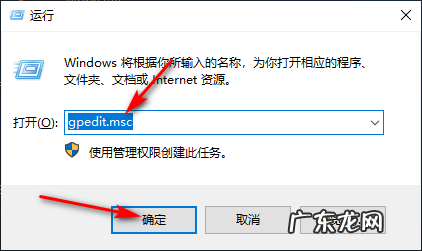
1、首先同时按下win+r键打开运行窗口,输入gpedit.msc,点击确定 。
【win10突破校园网限速WiFi win10突破校园网限速的方法】
文章插图
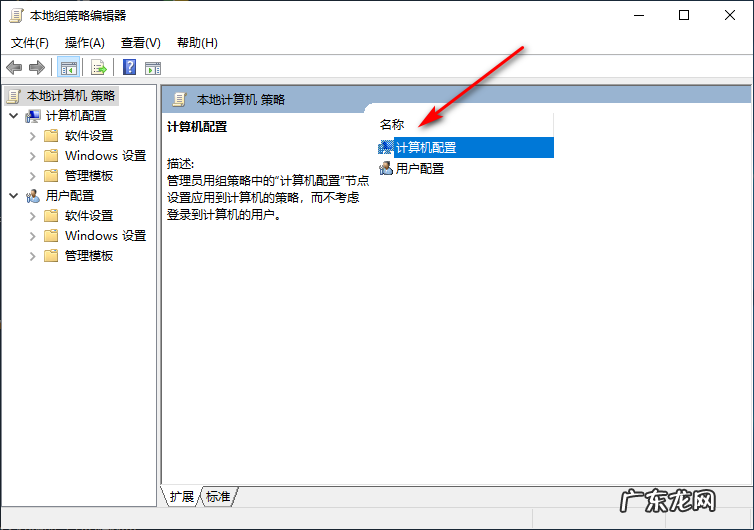
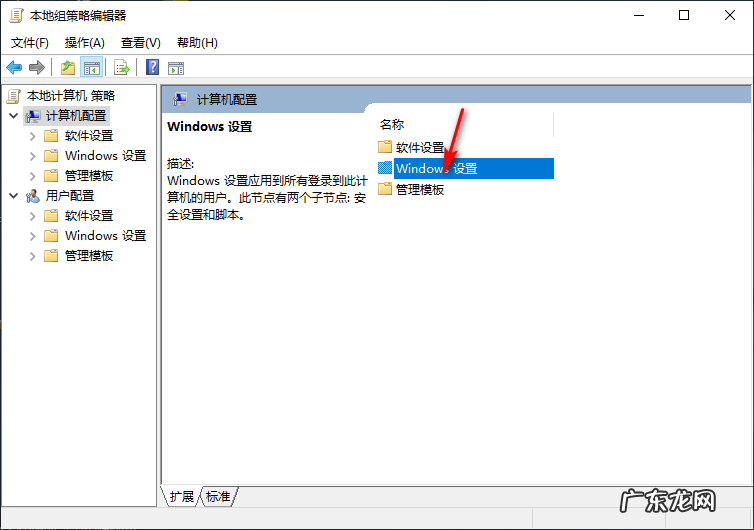
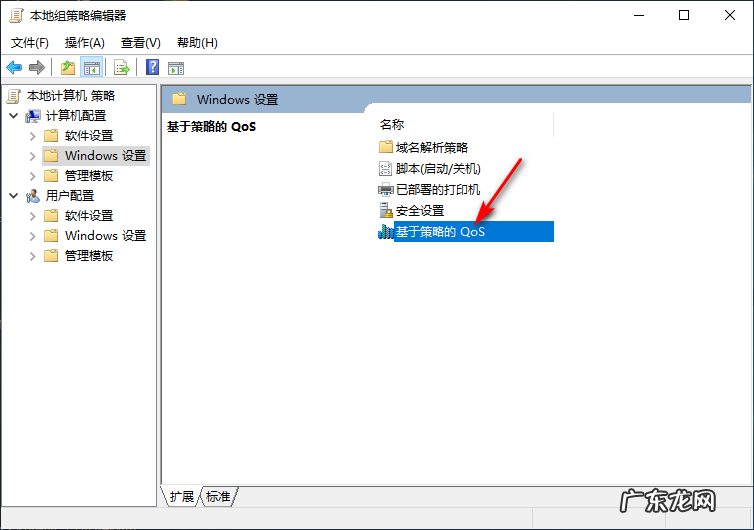
2、进入后依次点击计算机配置/windows设置,之后右击选择基于策略的QOS 。
文章插图
文章插图
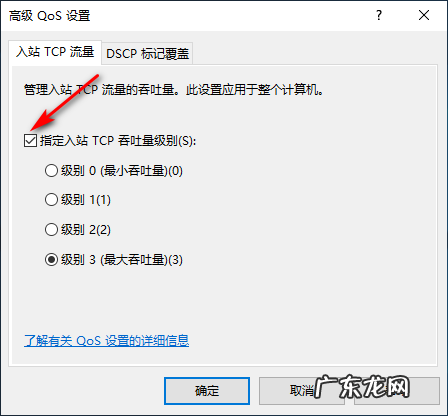
3、在弹出来的菜单中选择高级QOS设置,进入后勾选指定入站TCP吞吐量级别 。
文章插图
文章插图
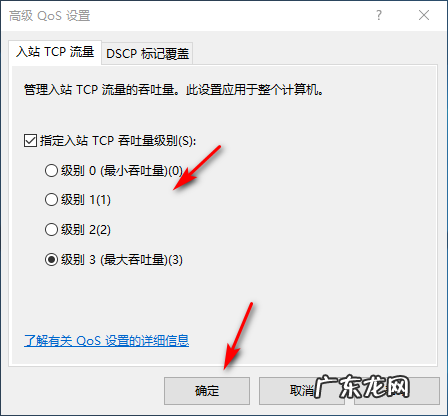
4、并按照自己电脑配置选择吞吐量级别,点击确定即可 。
文章插图
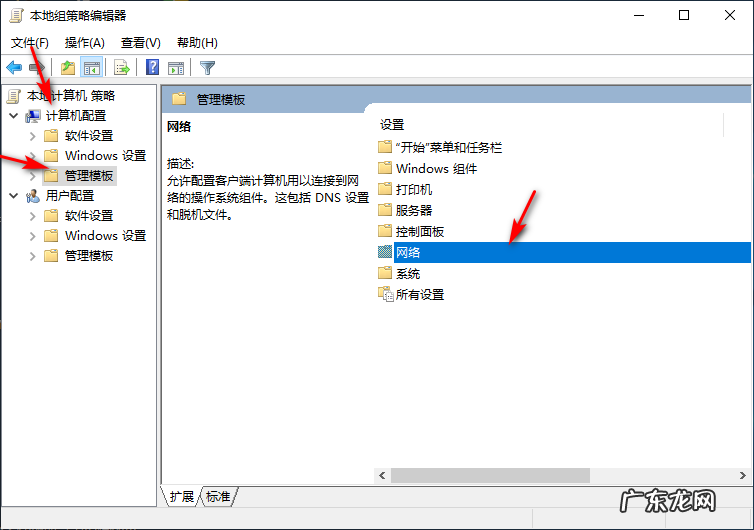
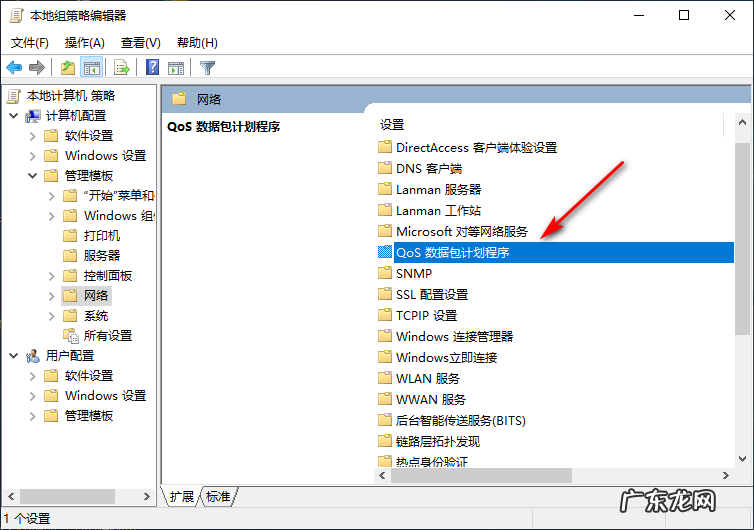
5、之后在返回到本地策略编辑中依次点击计算机配置/管理模板/网络/QOS数据包计划程序 。
文章插图
文章插图
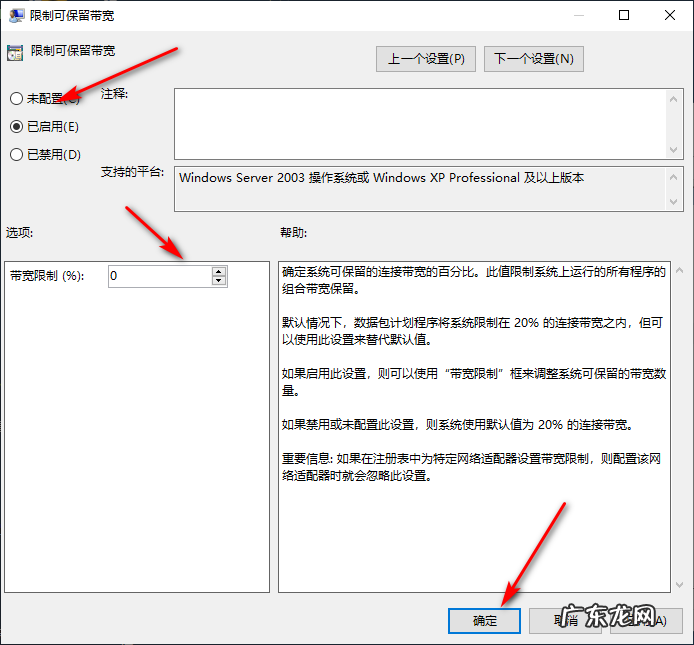
6、点击限制可保留带宽,进入后勾选已启用,将下方的宽带限制改为0,点击应用-确定即可 。

文章插图
文章插图
综上所述,以上内容就是关于win10突破校园网限速的方法,你学会了吗,心动的童鞋们赶快动手设置一下!
- 苹果电脑装windows系统 哪里可以进行win10系统下载
- win10重装系统后进不去系统 win10所有游戏都进不去怎么办
- Win10系统如何设置拦截广告 win10qq聊天广告怎样拦截
- iso文件能直接安装吗win10 win10iso文件如何打开
- 网络重置后以太网没了 win10没有wifi只有以太网怎么解决
- win10删除权限文件 win10文件删不掉怎么办
- win10一开机就磁盘100% win10一开机磁盘100%怎么办
- win10自带截图后图片是黑的 win10截屏是黑色怎么回事
- usb共享网络无法获取ip win10网络共享连接无ip分配怎么办
- win10前后音频同时输出 win10音频面板驱动在哪里
特别声明:本站内容均来自网友提供或互联网,仅供参考,请勿用于商业和其他非法用途。如果侵犯了您的权益请与我们联系,我们将在24小时内删除。