
微软为了保证我们电脑的安装,在我们安装win10系统的时候就要求设置开机密码,很多朋友觉得这个功能很鸡肋,那么登陆密码呢?别着急,下面小编就来告诉你开机密码.
微软为了保证我们电脑的安装 , 在我们安装win10系统的时候就要求设置开机密码 , 很多朋友觉得这个功能很鸡肋 , 那么win10怎么取消开机密码呢?别着急 , 下面小编就来告诉你win10怎么取消开机密码 。
登陆密码也叫开机密码 , 是用户进入windows操作系统前的一种验证机制 , 有一部分用户喜欢电脑开机的时候直接就进入系统而不想输入密码 , 下面就以win10系统为例来演示下怎么取消登陆密码 。
win10怎么取消开机密码
1.首先进入win10系统桌面 , 鼠标右键桌面左下角的开始按钮 , 选择运行打开 , 进入下一步 。
【win10开机密码忘记按f2 教你win10怎么取消开机密码】

文章插图
win10图-1
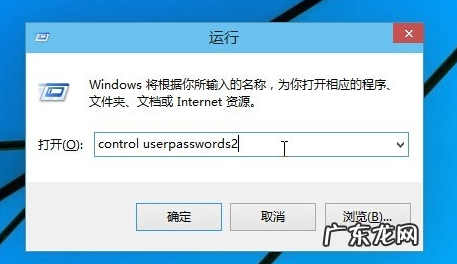
2.在打开的运行窗口中输入Control Userpasswords2命令 , 点击确定按钮 , 进入下一步 。
文章插图
开机密码图-2
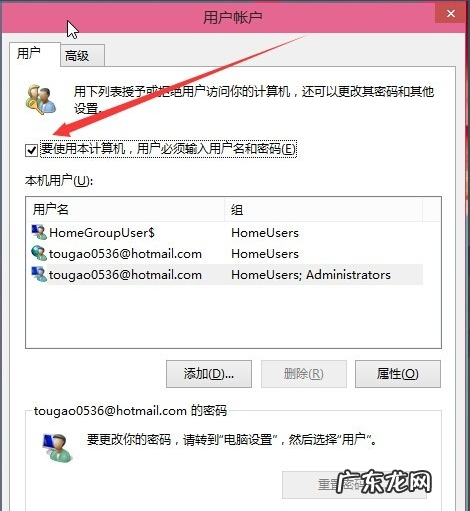
3.在弹出的用户账户界面中将“要使用本计算机 , 用户必须输入用户名和密码”前的勾去除 , 然后点击应用按钮 , 进入下一步 。
文章插图
win10图-3
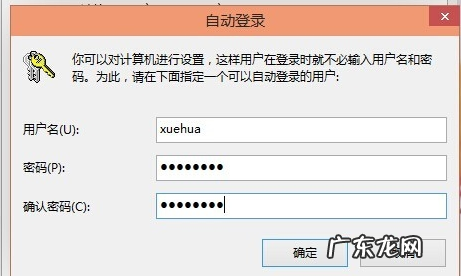
4.在弹出的自动登陆界面中输入您的用户名和密码 , 点击确定按钮即可 。
文章插图
win10怎么取消开机密码图-4
5.重启电脑后我们就不需要输入登陆密码就可以直接进入系统了 。
重新启动电脑后 , 下次开机就不用输入登录密码即可实现自动登录了 。

文章插图
开机密码图-5
- 三星电脑重装系统步骤 解决三星电脑怎么重装win10
- 大白菜u盘装win10教程 最全面大白菜u盘装系统教程
- thinkpad用u盘装系统步骤 钻研thinkpad如何使用u盘重装win10
- win10怎么看cpu超频 怎么看cpu是否超频
- win10字体模糊发虚 解答win10字体模糊怎么办
- 一键重装系统联想win10 教你thinkpad电脑怎么重装win10
- win10电脑开机一直转圈 最全面东芝无法开机怎么重装win10系统
- 技嘉主板f12找不到u盘 示例技嘉无法开机怎么重装win10系统
- win10开机密码忘记按f2 钻研win10怎么取消开机密码
- 戴尔重装系统无法引导 教你戴尔无法开机怎么重装win10系统
特别声明:本站内容均来自网友提供或互联网,仅供参考,请勿用于商业和其他非法用途。如果侵犯了您的权益请与我们联系,我们将在24小时内删除。