
win7系统各种各样开机出来的问题都被网友们遇到过了, 那么今天小编就和大家讲一下遇到开机显示正在获取网络地址的时候该怎么去解决 。
文章插图
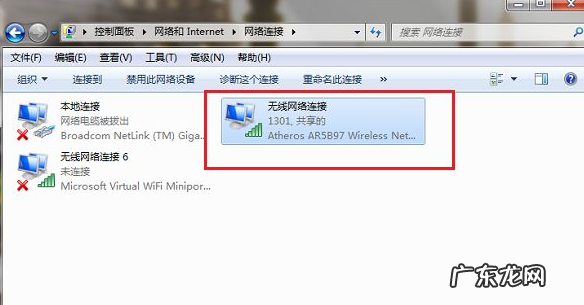
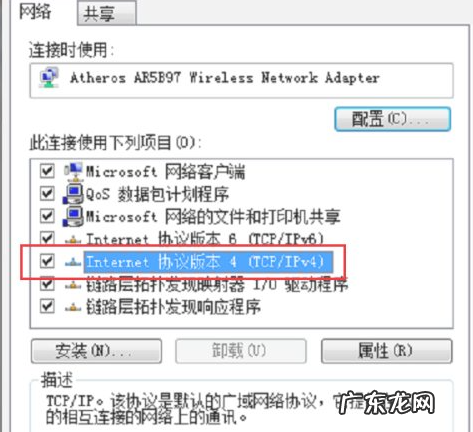
2、第二步进去网络连接的属性界面之后, 点击Internet协议版本4(TCP/IPv4) 。
文章插图
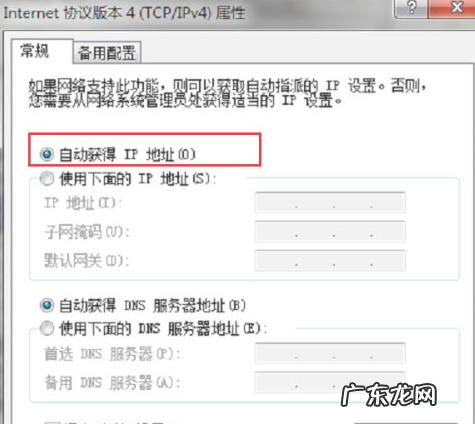
3、第三步进去Internet协议版本4(TCP/IPv4)属性界面之后, 选择自动获取ip地址, 点击确定 。
文章插图
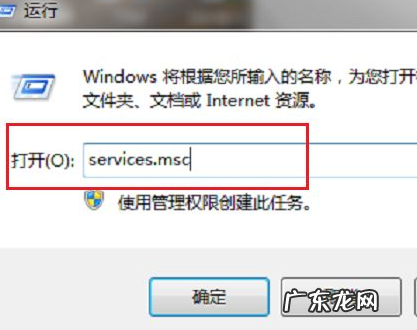
4、第四步如果还不能获取ip地址, 可能是ip地址的服务关闭了, 我们需要启动服务, 按win+R键打开运行, 输入services.msc 。
文章插图
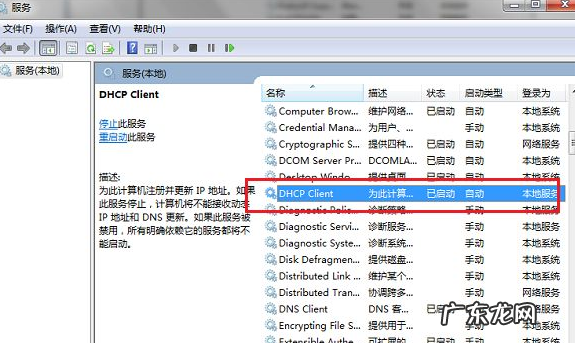
5、第五步点击确定进去系统服务界面之后, 下滑找到动态获取ip的服务DHCP Client, 双击进去 。
文章插图
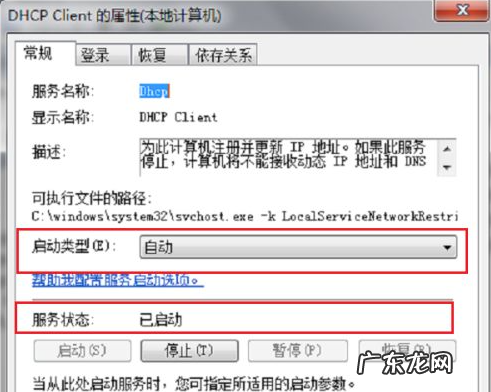
6、第六步进去DHCP Client服务界面之后, 可以看到这是一个动态获取ip和DNS的服务, 将启动类型设置为自动, 服务进行启动, 点击确定就设置完成了, 我们再去获取网络地址就可以获取到了, 如果还不行就重启一下电脑 。
文章插图
以上就是解决Win7系统开机一直显示正在获取网络地址的方法了, 小伙伴们学会了吗?
win7系统开机
赞 (0)
系统之家作者
0 0
生成海报
最新萝卜家园官方win7 32位旗舰版下载安装图文教(萝卜家园怎么安装系统)
上一篇
2022年2月20日 13:49
公安阶段取保候审的条件(符合取保候审的条件)
【电脑显示正在获取网络地址是怎么回事 电脑Win7系统开机显示正在获取网络地址怎么办】 下一篇
2022年2月20日 13:50
- 电脑win7 64位系统与32位系统哪个好用
- win7怎么关闭电脑的自动系统更新 win7如何永久关闭电脑自动更新
- 手机上如何共享云盒子企业网盘的文件,机顶盒与电脑如何共享?
- win7电脑剪切板怎么调出来 教你win7如何打开剪切板
- 蓝牙通知栏图标不显示怎么办 win7通知栏没有蓝牙图标不见了怎么办
- 笔记本电脑如何设置热点 联想笔记本win7怎么设置热点wifi
- 笔记本电脑无法识别鼠标怎么办 联想win7电脑无法识别鼠标怎么办
- win7 ghost 安装步骤 ghost win 7 x86 电脑公司特别版的安装方法
- 开机黑屏不显示桌面怎么办 Win7开机不显示桌面黑屏怎么解决
- win7系统一直正在启动怎么办 Win7开机一直正在启动Windows怎么解决
特别声明:本站内容均来自网友提供或互联网,仅供参考,请勿用于商业和其他非法用途。如果侵犯了您的权益请与我们联系,我们将在24小时内删除。