
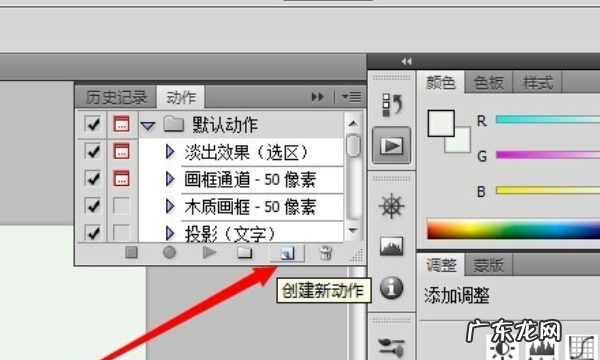
ps怎么批量降低容量大小啊ps批量降低图片容量大小,从窗口中选择动作,在动作窗口界面中,选择图中标红的创建新动作,打开新建动作窗口,给动作命名 。设置功能键 , 然后点击记录按钮 。此时可以看到记录动作按钮已经变为红色,表示已经开始记录动作 。按下左侧的暂停按钮,可以停止记录 。
文章插图
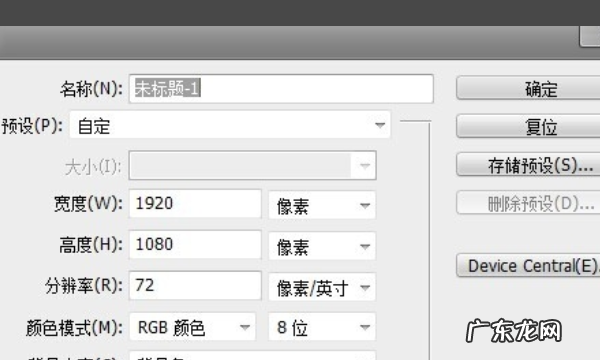
怎么批量修改图片内存大小1,打开PS,新建一个图片背景图片 。
文章插图
2,点击右上角基本功能下的‘动作’ , 如下图所示:

文章插图
3 , 点击动作下的创建按钮,创建一个新的动作 。
文章插图
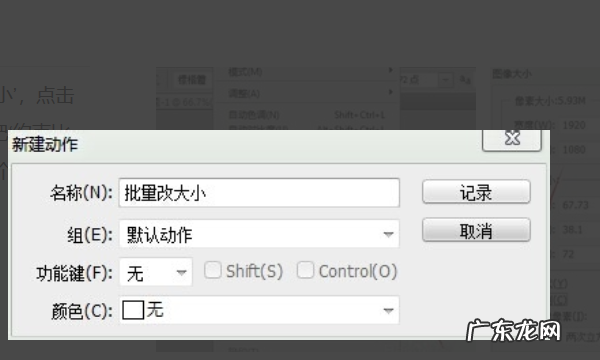
4,创建的时候把名字改字‘批量改图片大小 。
文章插图
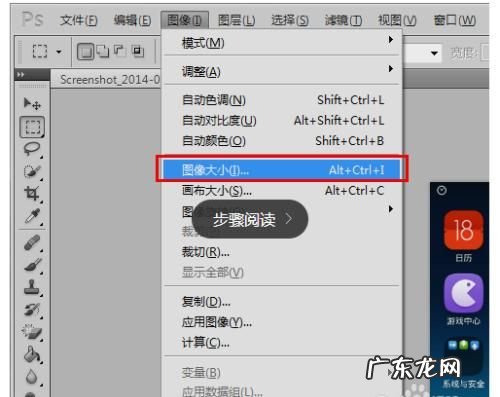
5 , 在导航栏中的图像中找到‘图像大小’,点击进去 。去掉 。
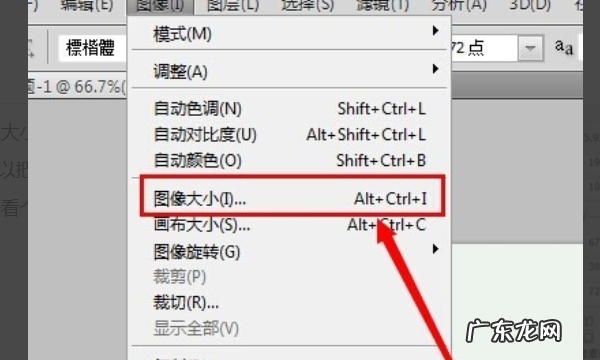
文章插图
6,设置完成点击文件后‘存储为’,存储成自己想要的格式 。
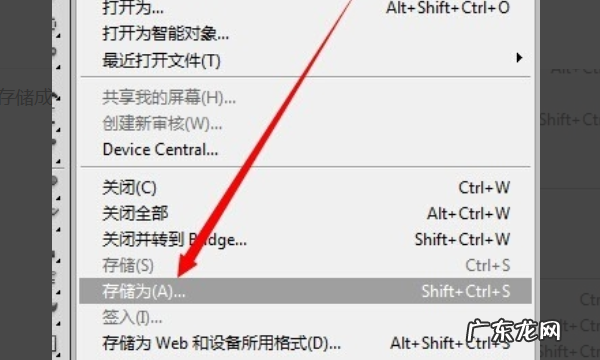
文章插图
7 , 然后停止播放/记录 。
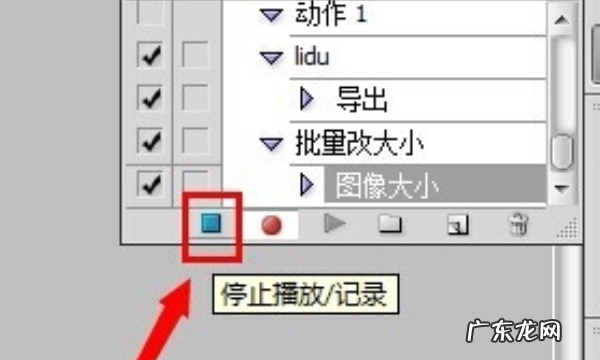
文章插图
8,在‘文件’中找到‘自动’然后‘创建快捷批处理’ 。
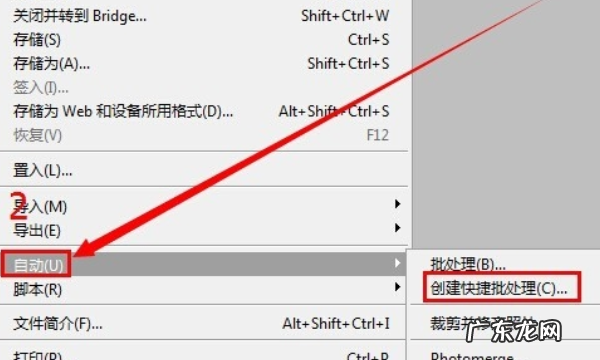
文章插图
9,选择快捷批处理存放地址,动作设置成刚刚我设置的那个‘批量改大小’ , 第二个目标就是说批量处理完成的图片存放地址 。‘覆盖动作中的存储为命令’前要要上勾 。最后保存 。保存好后关闭PS 。
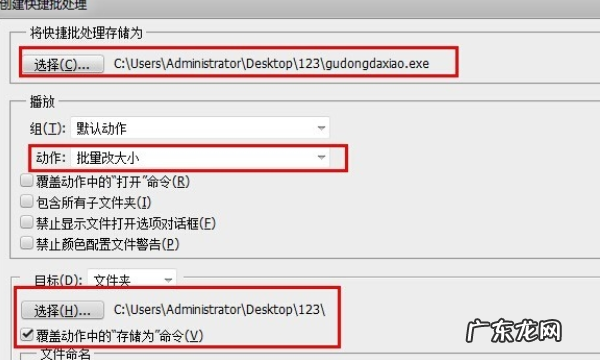
文章插图
10 , ‘gudongdaxiao’就是刚刚保存的,PS记录 。先复制名字1和2的图片 。手机右键粘贴在PS批量处理上 。如果直接粘贴不会进行批量处理的 。粘贴后会自动打开PS进行批处理,在这段时间不要关闭PS 。等处理完后方可关闭 。
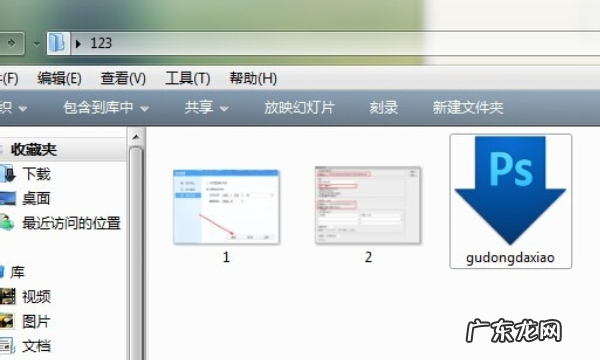
文章插图
11,处理完成后会在你设置的路径中出现,用其他的图片来试也显示出来了 。
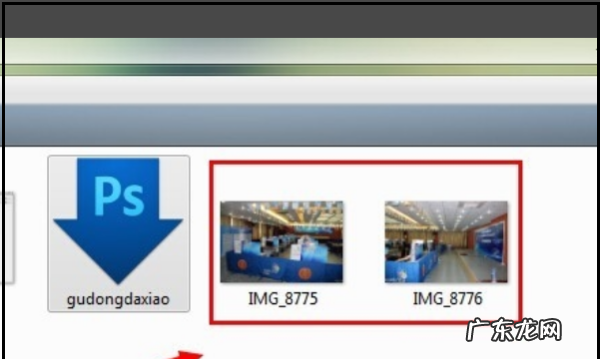
文章插图
ps文件太大怎么减少MBps文件缩小方法:
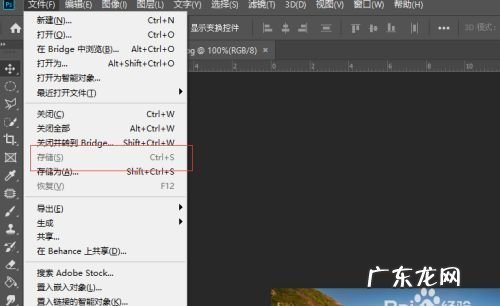
1、在Photoshop中添加一个白色层来缩小文件 。
2、通过使层不可见来减小文件大小 。
3、在Photoshop中拼合图像以减小文件大小 。
4、删除没有使用的图层缩小Photoshop文件大小 。
5、通过光栅化智能对象来减小Photoshop中的文件大小 。
6、通过将层裁剪到画布大小来缩小文件大小 。
7、合并部分图层减小文件大小 。
8、用创建调整层代替复制图像调整来缩小Photoshop文件 。
9、更改图像大小以减小文件大小 。
10、使用在线工具压缩项目中的图像减小Photoshop文件的大小 。
文章插图
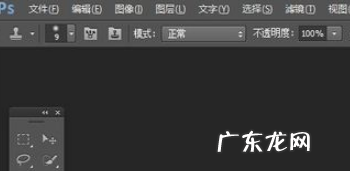
ps怎么修改图片内存大小1、首先我们在ps中打开所要修改的图片,“文件”—“打开”
文章插图
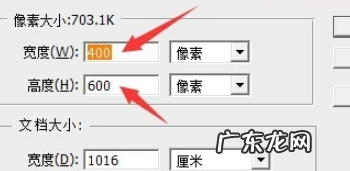
2、修改图片的尺寸,“图像”—“图像大小” , 依据要求调解节尺寸
文章插图
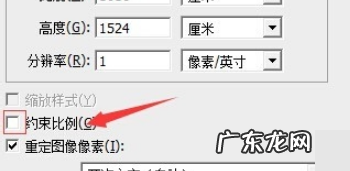
3、要把左下方的“约束比例”前的勾给打掉,要不然会自动调节宽和高
文章插图
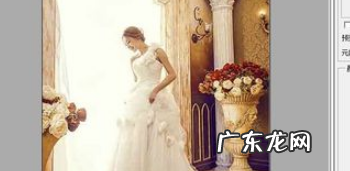
4、接下来要改变图片的内存大小,同时按住键盘的四个键“ctrl+alt+shift+s”,会出现一个页面
文章插图
5、这里可以改变图片的"格式",通过改变图片的品质来改变图片的大?。?可以在左下角看到内存的大小
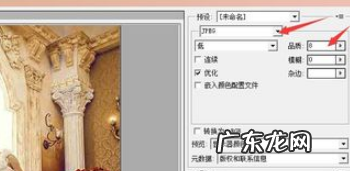
文章插图
6、然后就可以直接储存了,这样就完成了尺寸的大小变化和内存的大小了

文章插图
【ps怎么批量降低容量大小,ps怎么批量降低容量大小】
- 黑布林硬的怎么放软,黑布林生的怎么催熟
- 咸鸭蛋从盐水里捞出怎么保存,咸鸭蛋从盐水里捞出怎么保存煮熟
- 桑蚕丝衣服容易皱怎么办,桑蚕丝的衣服容易皱怎么办
- 木柜子里的小虫子怎样杀掉,怎么消灭衣柜内的小虫子
- 家里淹水怎么快速处理,家里淹水怎么快速处理
- 竹筷子发霉怎么处理,竹筷子发霉怎么处理方法
- d7000怎么测试坏点,助大家帮帮我刚买回来的d7000发现屏幕白点和照片蓝点
- ps图片倒影怎么做,用ps怎么做出倒影效果牛奶盒
- 慢速快门怎么用,摄影机怎么拍慢快门
- ps怎么取的颜色,怎么用ps提取并保存颜色的
特别声明:本站内容均来自网友提供或互联网,仅供参考,请勿用于商业和其他非法用途。如果侵犯了您的权益请与我们联系,我们将在24小时内删除。