
文章插图
组策略中win10关闭自动更新方法
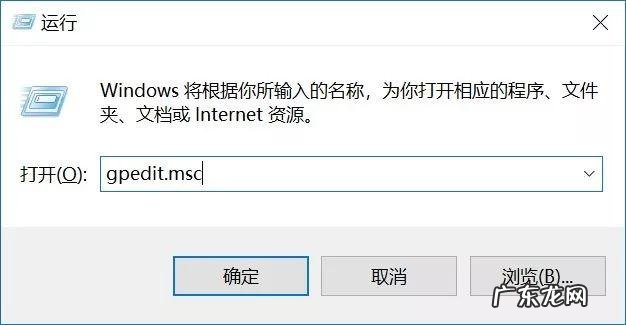
10、为了防止Win10自动更新死灰复燃 , 我们还可以在组策略中关闭Win10更新 , 具体操作是:使用 Win + R 组合快捷键打开运行命令操作框 , 然后输入“gpedit.msc”命令 , 并点击下方的确定 , 打开组策略编辑器 , 如图所示 。
文章插图
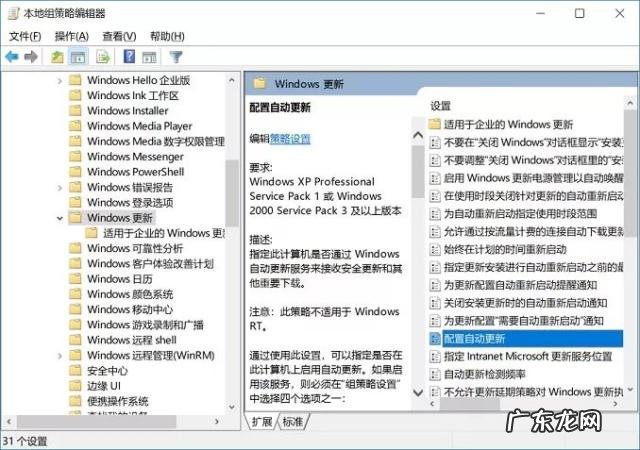
11、然后在组策略编辑器中 , 依次展开 计算机配置 -> 管理模板 -> Windows组件 -> Windows更新 , 然后在右侧“配置自动更新”设置中 , 将其设置为“已禁用”并点击下方的“应用”保存即可 , 如图所示 。
文章插图

文章插图
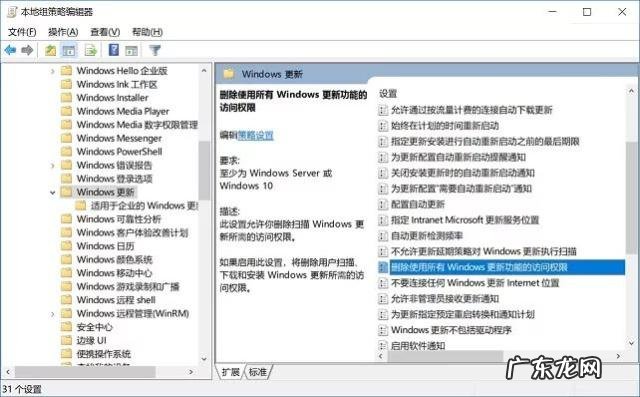
12、之后还需要再找到“删除使用所有Windows更新功能的访问权限” , 选择已启用 , 完成设置后 , 点击“确定”保存 , 如图所示 。
文章插图

文章插图
任务计划中win10关闭自动更新方法
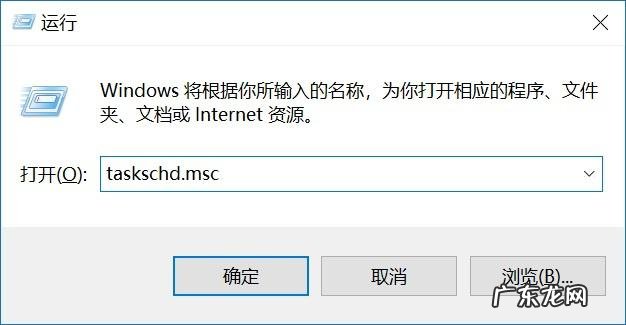
13、同样是 使用 Win + R 组合快捷键打开“运行操作框” , 然后输入命令“taskschd.msc” , 并点击下方的“确定”打开任务计划程序 , 如图所示 。
文章插图
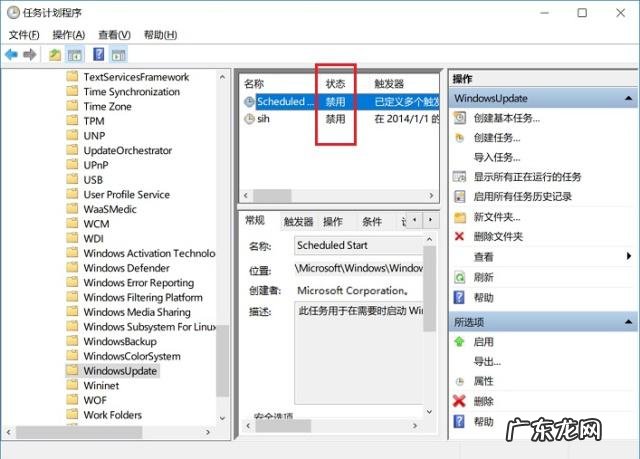
14、之后在任务计划程序的设置界面 , 依次展开 任务计划程序库 -> Microsoft -> Windows -> WindowsUpdate , 把里面的项目都设置为 [ 禁用 ] 就可以了 。
文章插图
以上就是win10使用教程之演示win10关闭自动更新方法 , 大家如果想要学习win10怎么关闭自动更新的话可以参考上述方法 , 希望对大家有帮助 。
- 笔记本电脑怎么恢复出厂设置 笔记本电脑win10关闭自动更新方法介绍
- Lazada买家怎么申请退货?如何处理恶意退货?
- 虾皮入驻邮箱怎么更改?审核提交要注意什么?
- win10教育版改成专业版 教你win10教育版怎么改成专业版
- windows10专业版激活密钥 win10教育版激活密钥2021新版
- 笔记本电脑一直重启怎么办 笔记本电脑win10系统重装的步骤教程
- windows7怎么看电脑配置 win10系统怎么看电脑配置方法
- windows10镜像下载 win10镜像下载安装的步骤教程
- 64位ie怎么切换32位 win10系统x86是32位还是64位要怎么查看的教程
- 手机怎么打开apk文件 win10系统apk文件怎么打开的方法
特别声明:本站内容均来自网友提供或互联网,仅供参考,请勿用于商业和其他非法用途。如果侵犯了您的权益请与我们联系,我们将在24小时内删除。