
局域网相信大家并不陌生,有时在玩一些联机游戏时都需要使用到局域网,同时局域网对于企业团队之中文件的传输也是非常重要的.那么文件呢?有需要却又不知道的用户还是很多的,下面,小编就来跟大家说说文件传输的操作了.
在两台计算机之间进行文件传输 , 我们往往是使用U盘或者其他移动存储设备来进行操作 , 但是这样比较费时间 , 也会受到计算机之间距离的限制 。 那么为何不使用局域网传输文件呢?下面 , 小编就来跟大家分享局域网文件传输的操作经验了 。
局域网文件夹共享对于企业或团队来说是一件非常重要的事 , 通过计算机之间的共享直接拷贝或共享文件、多人共享一台打印机等等 , 那是相当方便 , 但那是对于技术者而言 , 而对于没有操作经验的用户 , 就不知道了 , 为此 , 小编就给大家带来了局域网传输文件的操作图文了 。
局域网如何传输文件
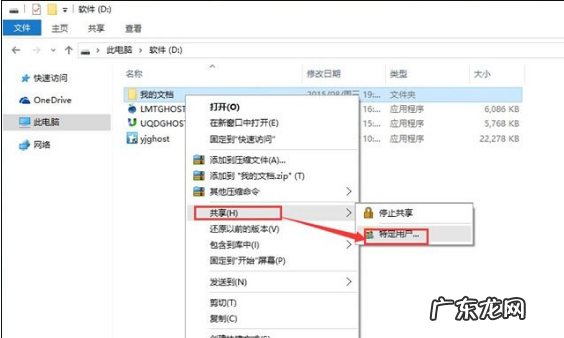
在需要共享的文件夹或者是打印机上点鼠标右键 , 在弹出菜单中选择“共享”中的“特定用户” 。
文章插图
传文件电脑图解-1
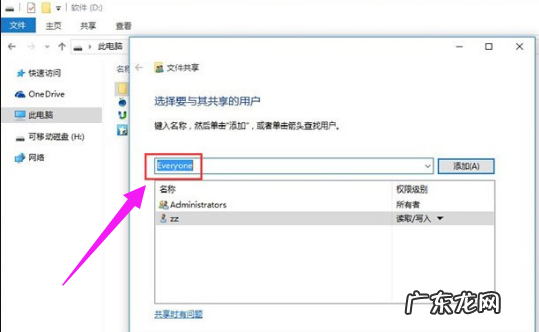
添加用户 , 如果对局域网内所有用户开放 , 添加Everyone用户 。
文章插图
局域网电脑图解-2
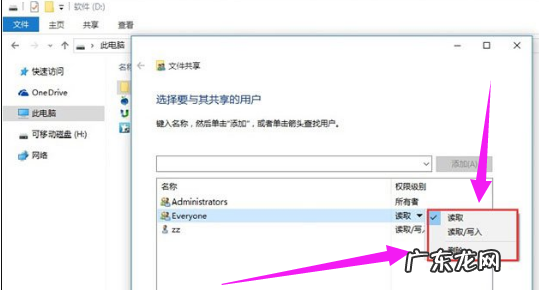
设置权限 , 根据需要设置用户读写权限 。
文章插图
【局域网文件传输工具 局域网文件传输,详细教您局域网如何传输文件】文件传输电脑图解-3
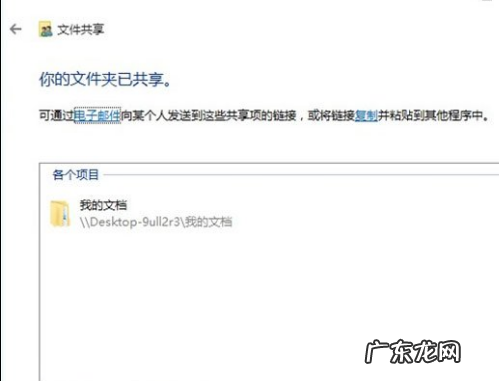
文件共享设置完成 。
文章插图
局域网电脑图解-4
在局域网其它机器地址栏输入这台机器的IP地址 , 就可以访问复制粘贴 , 修改该机“我的文档”文件夹了 。
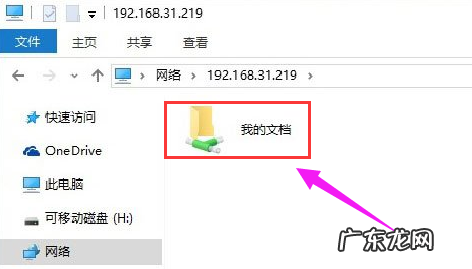
文章插图
文件传输电脑图解-5
以上就是局域网传输文件的操作步骤 。
- 怎么处理u盘无法拷4g以上 不支持大于4g的文件,详细教您u盘不能拷贝超过4G的大文件怎么办
- win10拒绝访问怎么处理 文件拒绝访问,详细教您win10文件访问被拒绝怎么解决
- 需要权限才能删除文件怎么删除 删除文件夹,详细教您win10删除文件夹需要权限怎么办
- iso格式文件怎么打开 详细教您如何打开iso格式文件?
- win10局域网共享文件慢 详细教您win10局域网传文件的方法
- win10管理员权限开启 详细教您解决gpedit.msc找不到的问题
- 如何打开iso镜像文件 详细教您打开iso文件的方法
- 手机能弄扫描件吗 手机能扫描文件吗
- 新建文件和新建文件夹的区别 技术编辑教您win10如何新建多个桌面
- 自动清理手机内存垃圾 告诉你如何清理电脑垃圾文件
特别声明:本站内容均来自网友提供或互联网,仅供参考,请勿用于商业和其他非法用途。如果侵犯了您的权益请与我们联系,我们将在24小时内删除。