
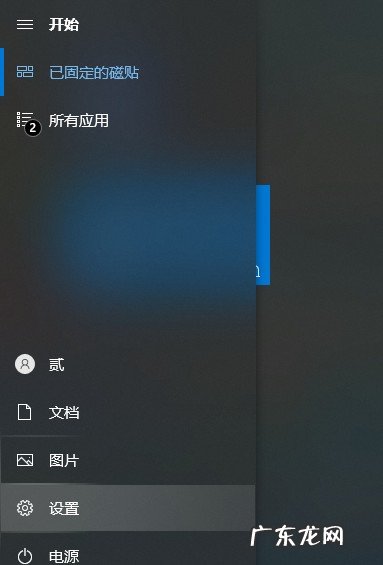
1、首先点击电脑开始菜单图标,然后点击设置图标 。
【win10电脑如何连接蓝牙耳机 蓝牙耳机怎么连接电脑】
文章插图
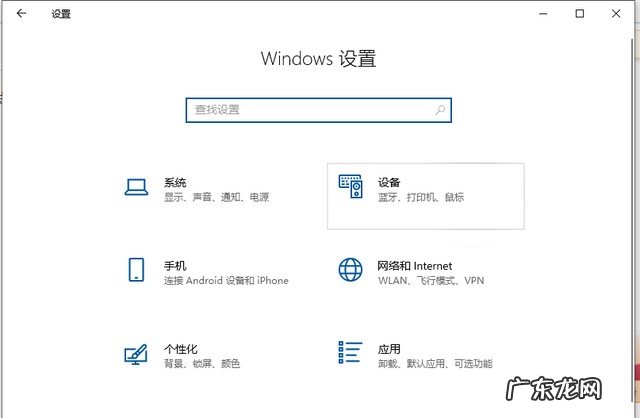
2、然后选择设备选项进入 。
文章插图
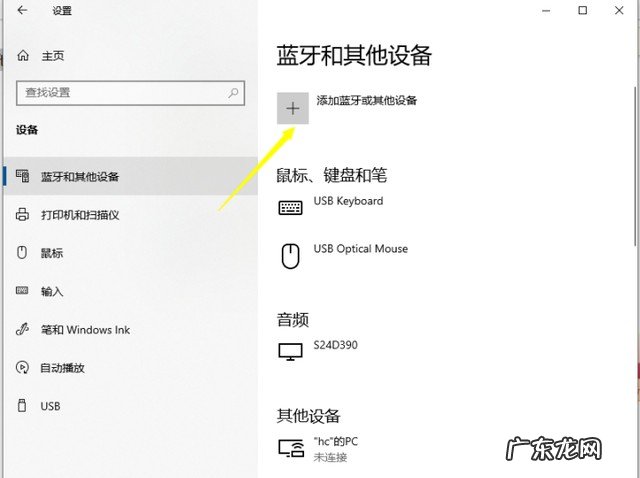
3、然后找到左侧栏目里的蓝牙和其他设备,点击右边的添加蓝牙或其他设备 。
文章插图
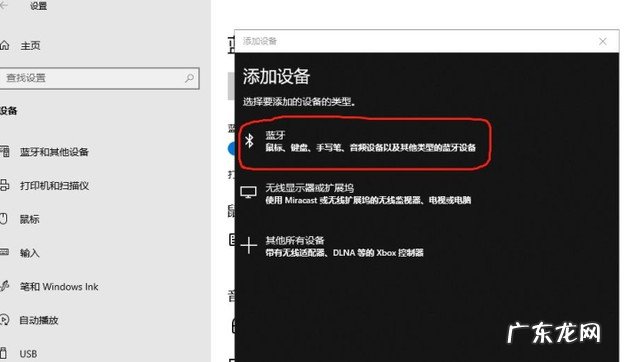
4、点击之后就能看到添加设备的窗口了,然后点击蓝牙 。
文章插图
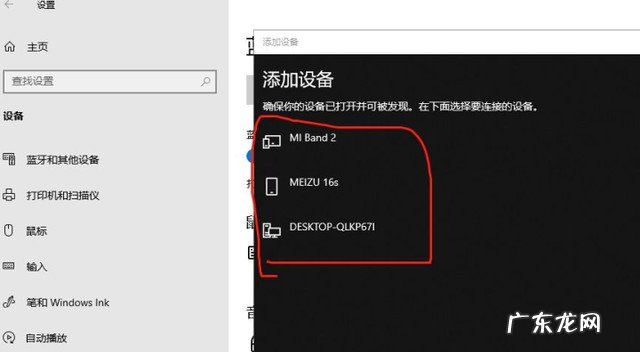
5、然后在搜索过程结束之后,接着选择自己要连接的蓝牙设备 。
文章插图
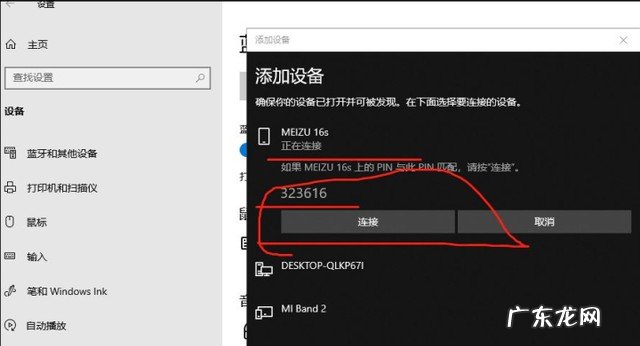
6、选择自己要连接上的蓝牙设备,然后点击连接就能开始连接这个设备了 。
文章插图
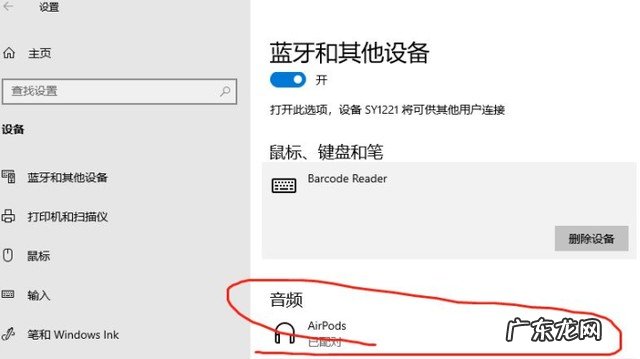
7、在设备连接成功之后,在这个界面就会显示我们已经连接好的设备,这个时候就可以正常使用蓝牙耳机了 。
文章插图
- 如何区分隐形眼镜正反面 隐形眼镜有没有正反面
- 喝茶如何行叩指礼 喝茶礼仪手势扣几下
- 如何解决喉咙不适症状 喉咙有异物感是什么原因
- 一个女生该如何保持精致感 怎么提高性质量
- 有什么简单的美白方法吗 如何有效美白脸部
- 眼睛下的脂肪粒怎么消除 眼角脂肪粒如何去除
- 尿路感染的症状及治疗方法 尿道炎症如何治疗
- 中风后该如何预防肩手综合征 补五还阳汤标准配方
- 如何能够有效解决便秘 大便不通畅怎么办
- 如何快速解冻肉 给肉解冻有什么方法技巧
特别声明:本站内容均来自网友提供或互联网,仅供参考,请勿用于商业和其他非法用途。如果侵犯了您的权益请与我们联系,我们将在24小时内删除。